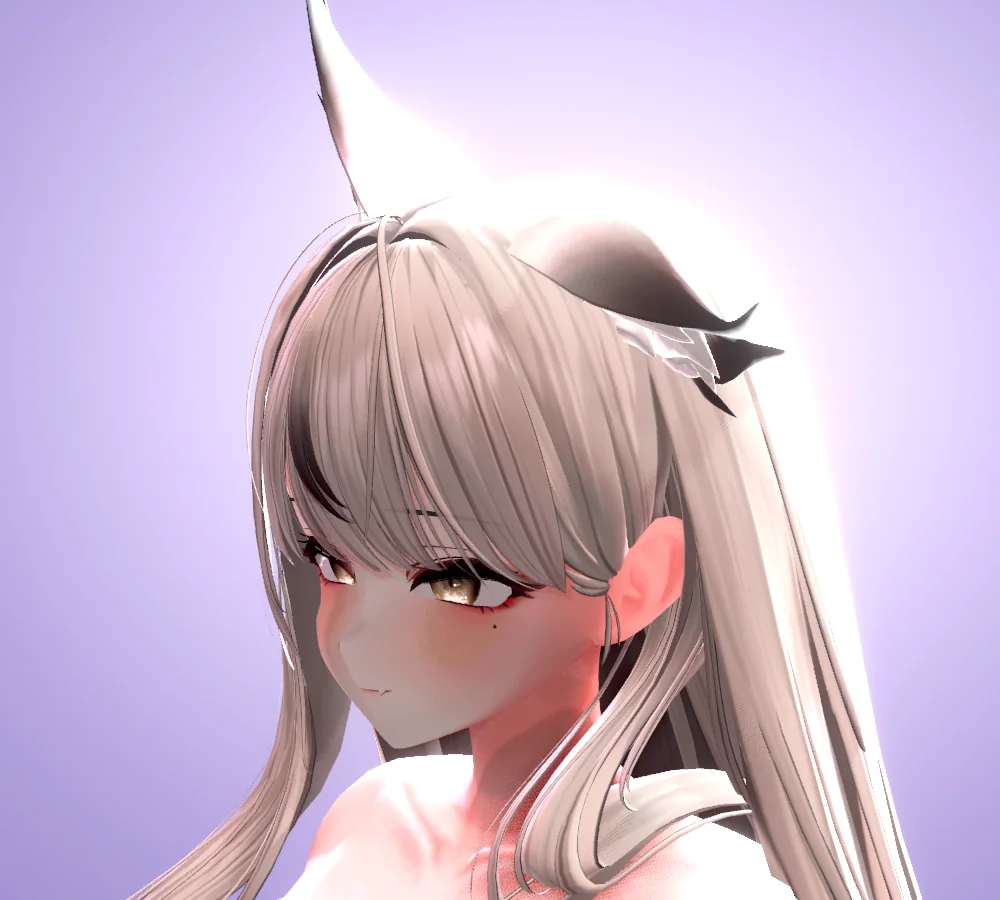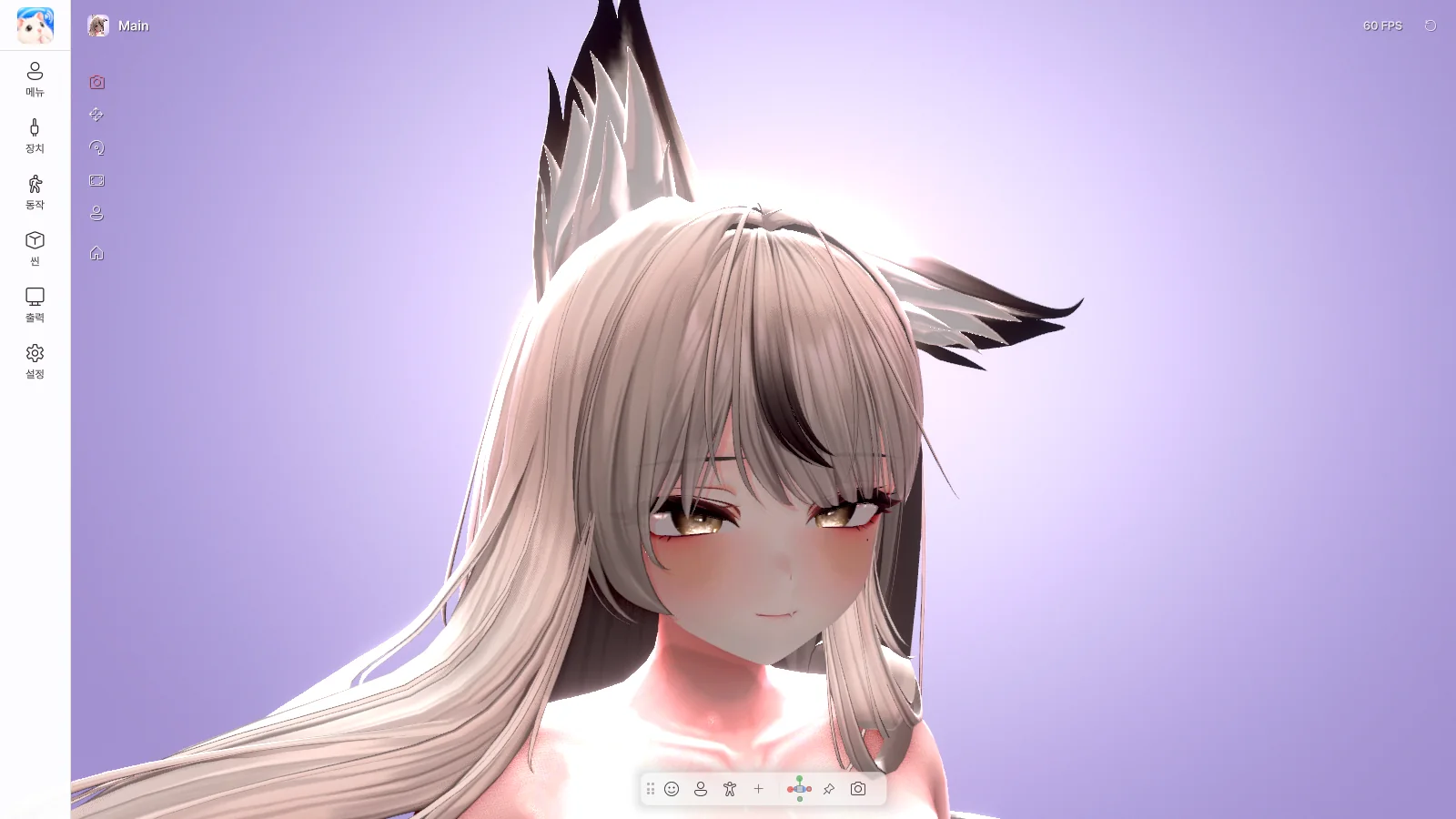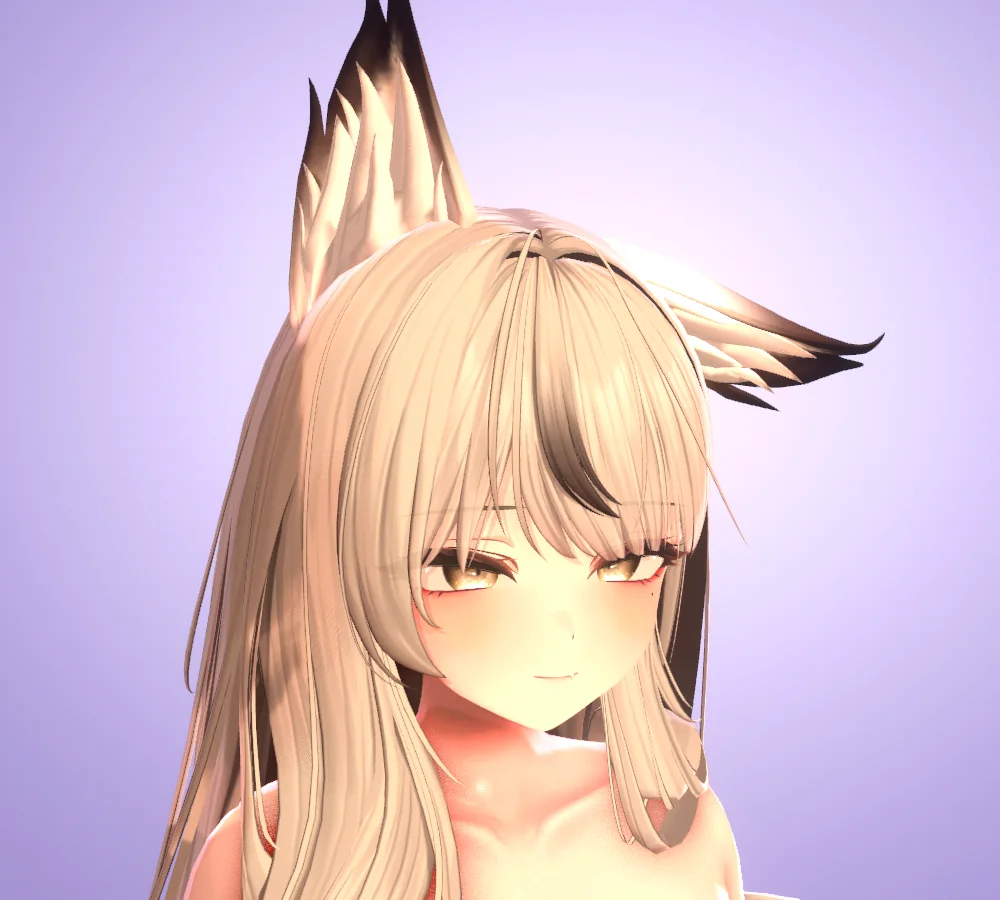
VRChatアバターのための、Windows用VTuberアプリ

いつものVRChatアバターで、そのまま配信へ。

VRM変換も、複雑な再設定もなしで。
使い慣れたアバターを、配信や画面共有に活用しましょう。

Windows 10 / 11 · Basic 1,990円から

AVATAR LIVE
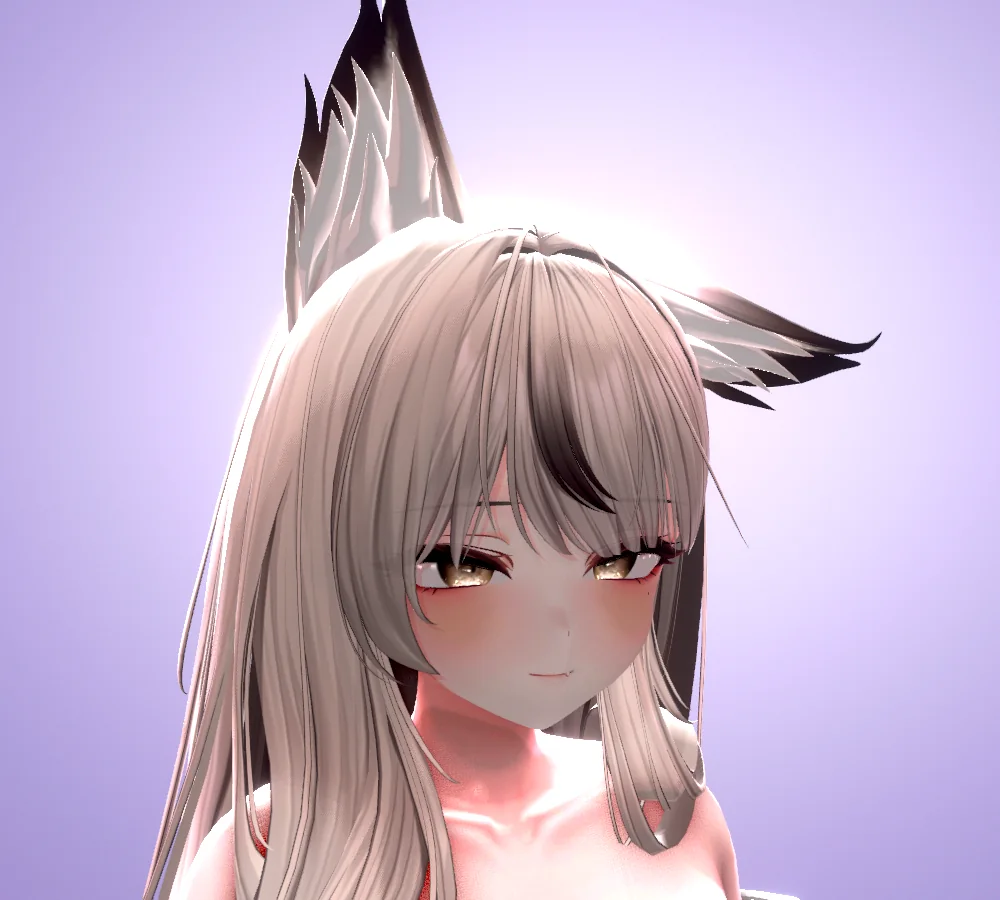
AVATAR LIVEの実際の録画画面

こんなアプリで、すぐに使えます

  • OBS Studio
  • Discord
  • Zoom
  • Microsoft Teams

機能

VRChatで見ていた、あのアバターのまま。

作り直す必要はありません。アバターに込められたものが、そのまま動きます。

VRM変換なしで

VRM変換なしで

アバタープロジェクトから一度書き出せば完了。アバターを改変しても、書き出し直すだけです。

元のシェーダーのまま

元のシェーダーのまま

Poiyomi、lilToonなど、アバターに使っているシェーダーをそのまま表示します。

PhysBoneもメニューもそのまま

髪の揺れ、衣装のトグル、表情ボタンまで、VRChatと同じ設定で動きます。

フェイストラッキング

Webカメラひとつで、表情や視線、指の動きまで。アバターのVRCFaceTracking設定をそのまま使います。
キーボード・マウスに合わせた手の動き

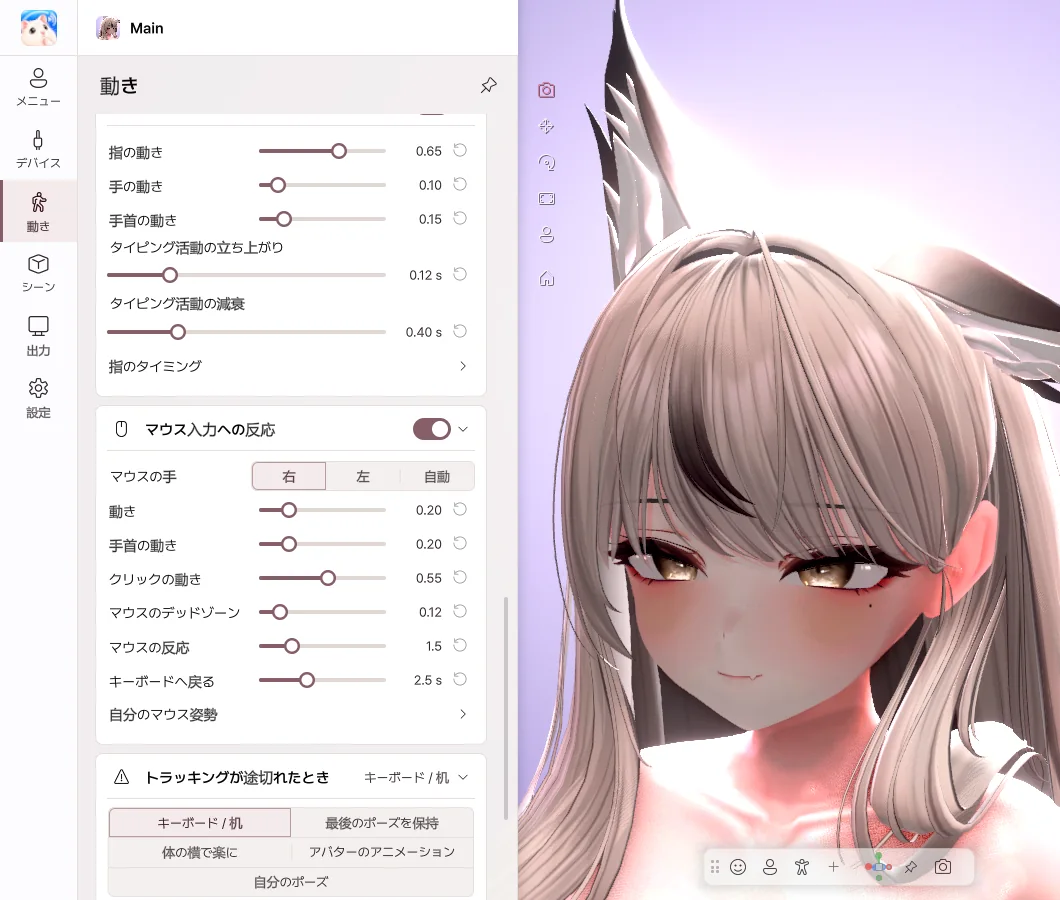
キーボード・マウスに合わせた手の動き

手が画面に映っていないときも、タイピングやマウスに合わせて手が動きます。入力した文字は記録しません。

配信と画面共有

OBSには透明背景で、Discordにはゲームとアバターをひとつの画面にして送ります。

使い方

3ステップで十分です。

  1. 1

    Unityプロジェクトを開く

    VRChatにアップロードしていたアバターのUnityプロジェクト(2022.3.22f1)を開きます。

  2. 2

    Exporterで書き出す

    Curious Bobby - Avatar Exporterのボタンひとつで、.vavatarファイルを作ります。

  3. 3

    AVATAR LIVEで開始

    ファイルを開いてWebカメラをオンにすれば、すぐに動きます。その後は、Unityは必要ありません。

VRM・.vrcaファイルだけではご利用いただけません。アバターのUnityプロジェクトが必要です。 書き出しガイドを見る

見どころ
配信に必要なものを、ひとまとめに。

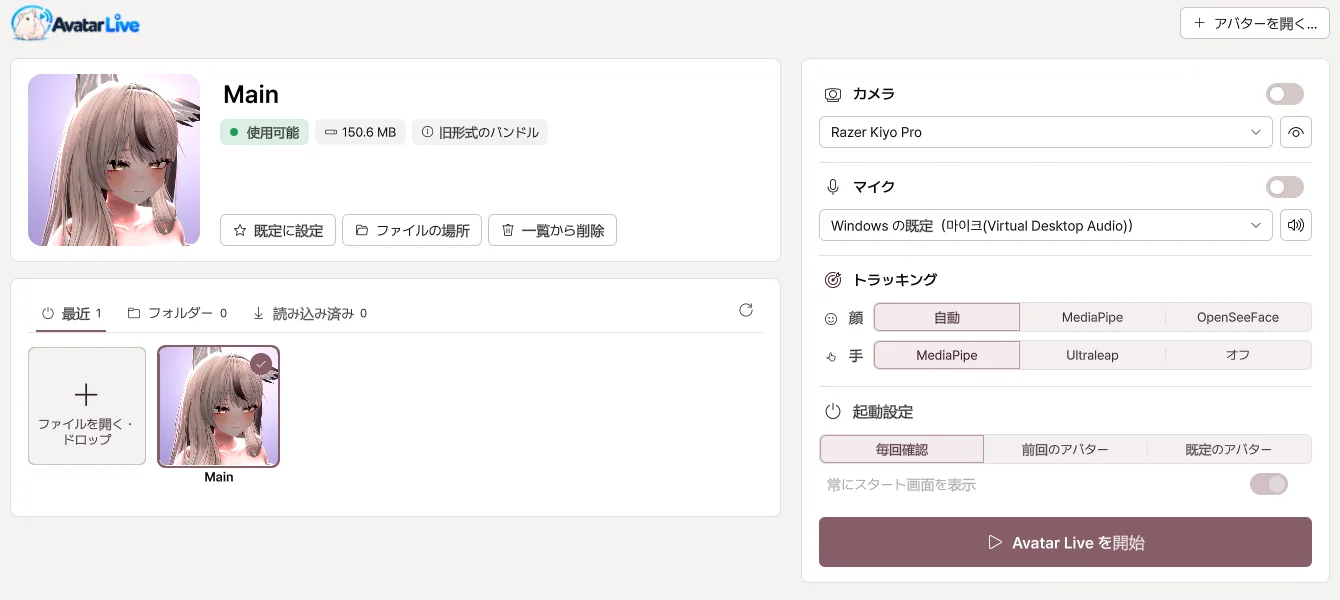
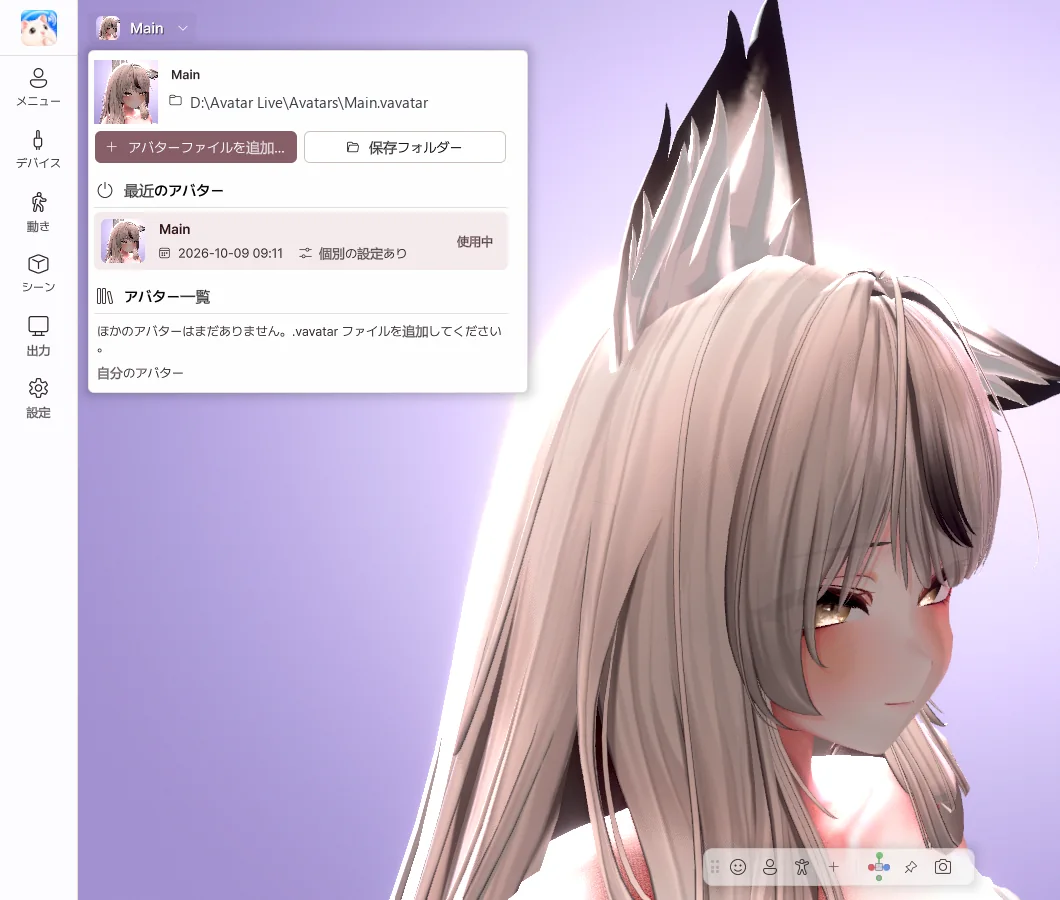
アバターを選んで、すぐに開始

アバターを選んで、すぐに開始

最近使ったアバターを選ぶか、ファイルをドラッグ&ドロップするだけ。ライティングとカメラは、アバターごとに記憶します。

  • 最近のアバター
  • ドラッグ&ドロップで開く
  • アバターごとの設定を保存
詳しく見る

Expressionメニューもそのまま

VRChatで使っていたメニューを、そのまま押せます。よく使う項目は、ボタンやショートカットにしておけます。
  • トグル・ボタン・Radial・Puppet
  • ショートカットとクイックアクション
  • お気に入り
詳しく見る
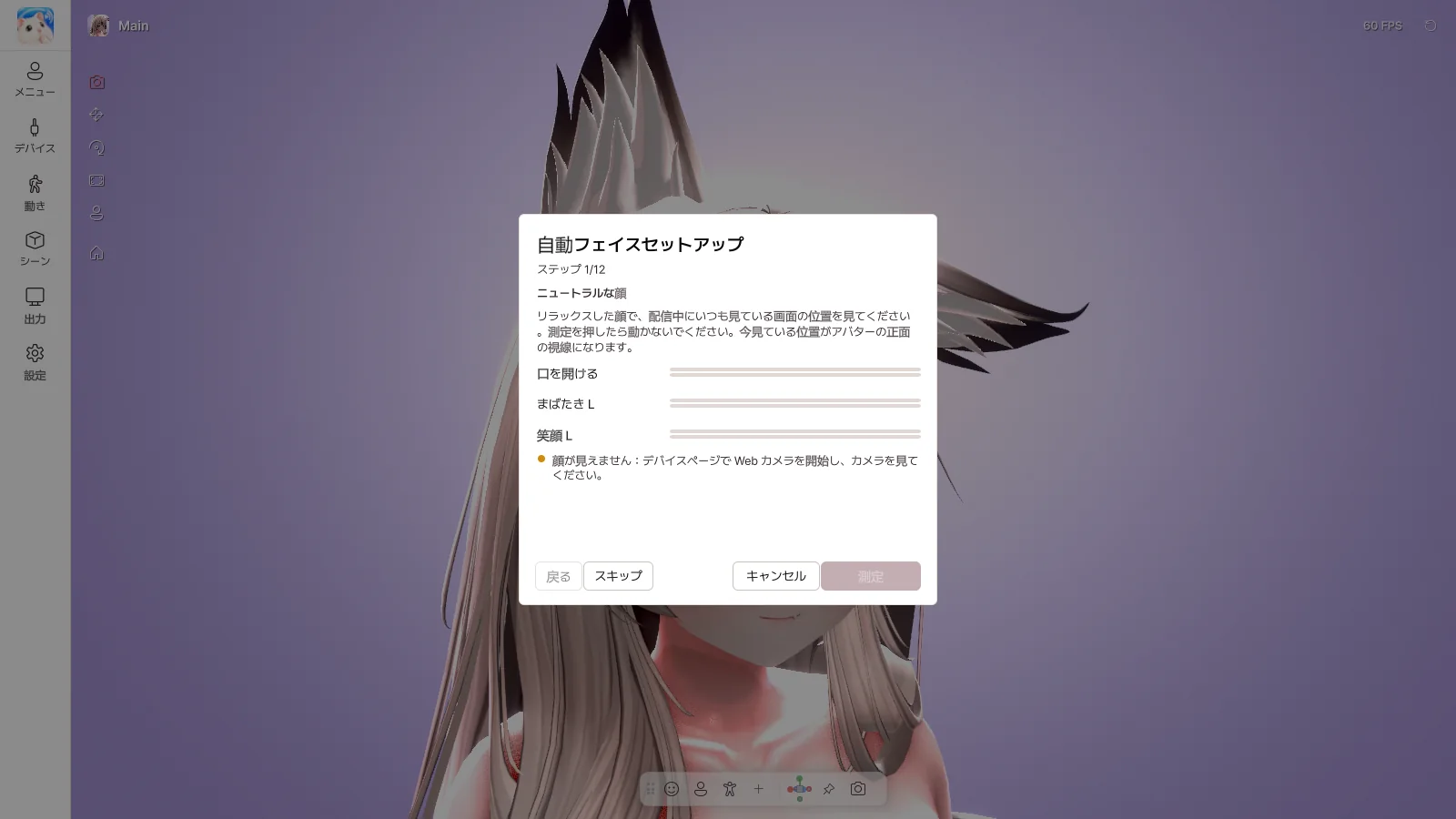
自分の顔に合わせるトラッキング

自分の顔に合わせるトラッキング

案内に従って表情を作ると、自分の顔に合わせて自動で調整されます。

  • 自動フェイスセットアップ
  • まばたき・視線
  • マイクでリップシンク
詳しく見る
引っ張って、固定して

引っ張って、固定して

髪やしっぽをマウスで引っ張って、好きな形のまま固定できます。

  • マウスでつかむ
  • その場でポーズを固定
  • マシュマロPB対応
詳しく見る

OBSや通話アプリへ

Spout2で透明背景を送り、仮想カメラでDiscord・Zoomに映ります。

  • Spout2で透明背景
  • 仮想カメラ
  • PNGで写真を保存
詳しく見る
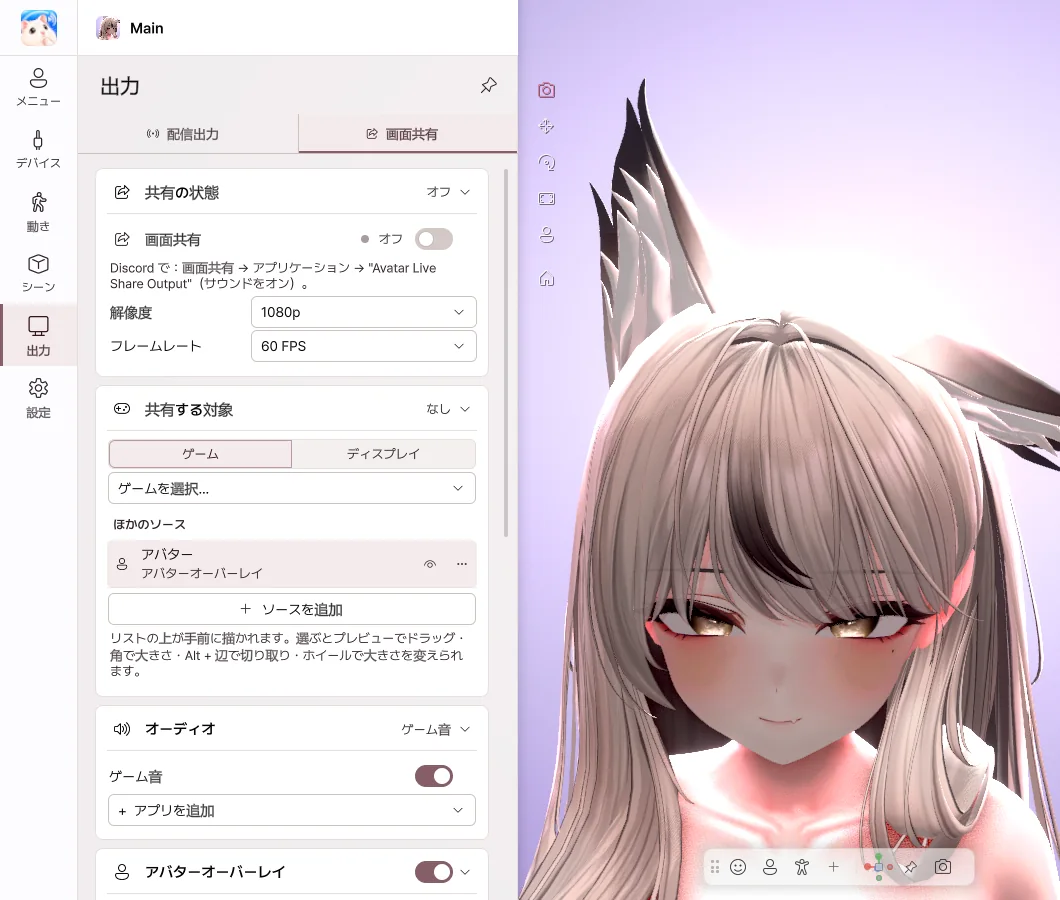
ゲーム+アバターをDiscordへ

ゲーム+アバターをDiscordへ

OBSなしで、ゲーム画面の上にアバターを重ねて共有します。フレンドにはゲームとアバターが、自分にはゲームだけが見えます。
  • OBSなしで
  • ゲーム音だけを送る
  • 位置・サイズは自由に
詳しく見る
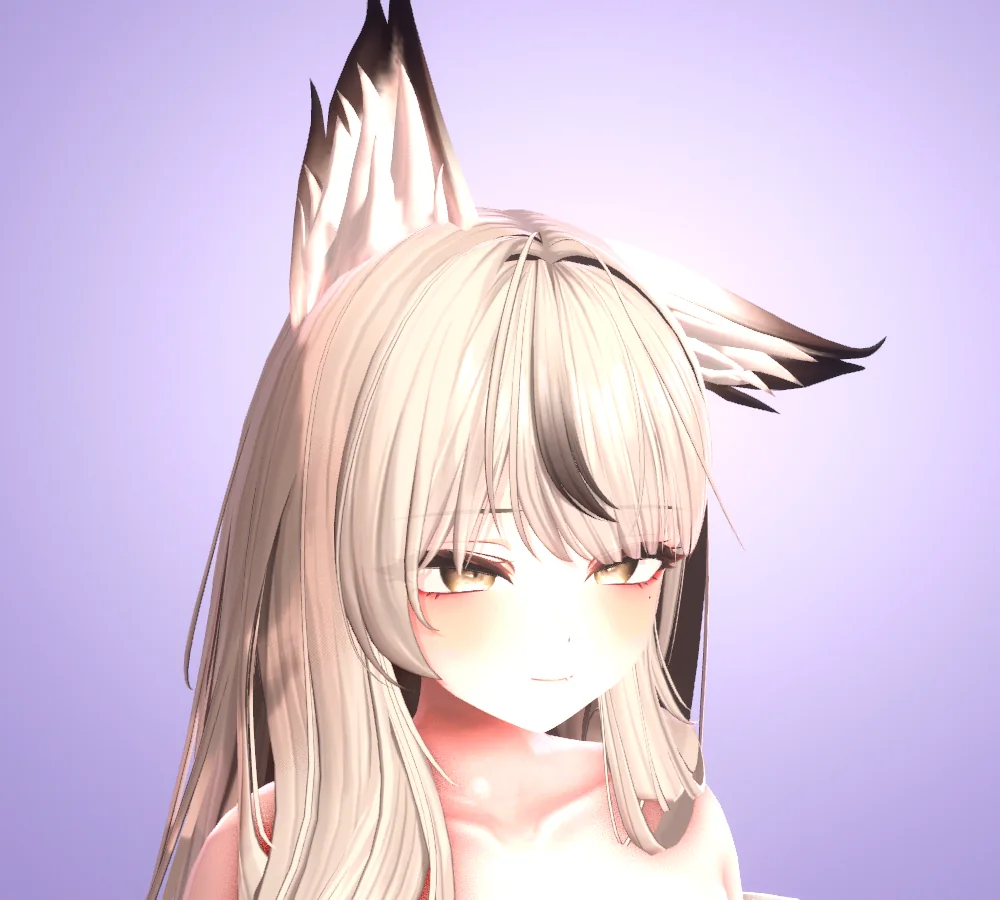
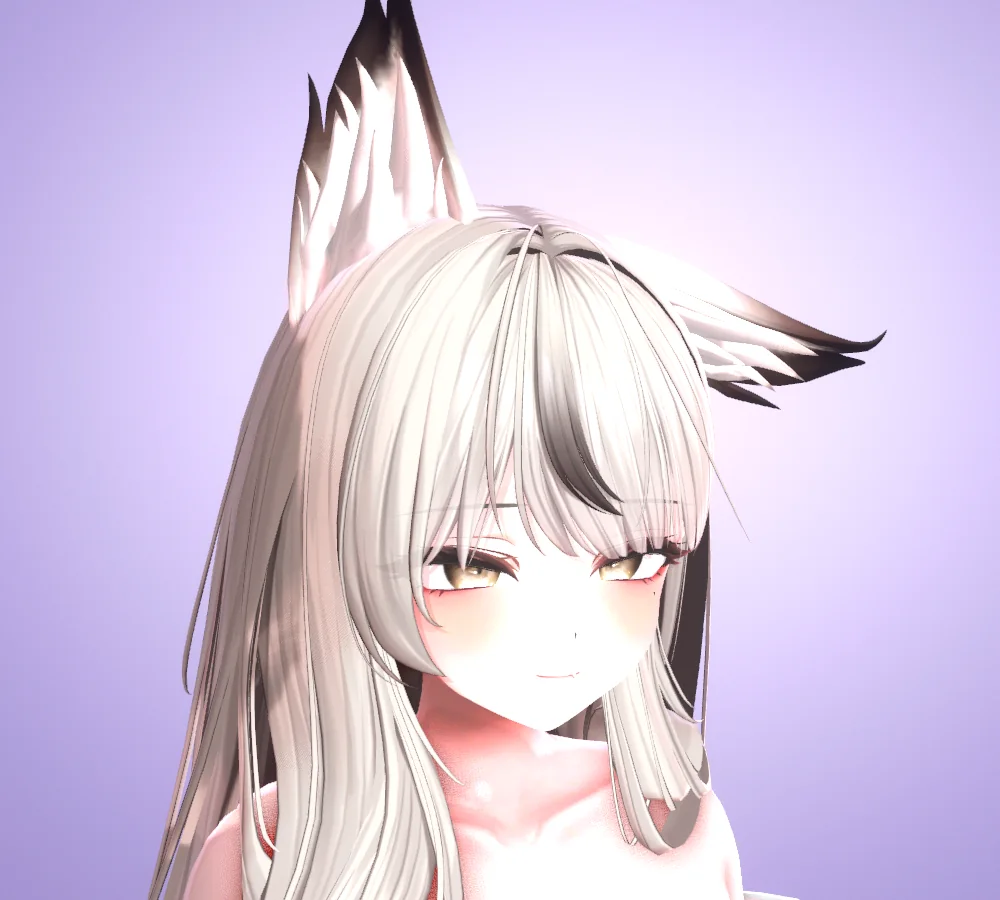
ライティングとカメラ
ライティングとカメラ
ライティングとカメラ
ライティングとカメラ

ライティングとカメラ

プリセットひとつで雰囲気を変えて、背景やエフェクトを加えます。

  • ライティングプリセット10種類
  • 背景・クロマキー
  • ブルーム・被写界深度
詳しく見る

比較

変換しないから、そのまま。

VRM変換方式一般的な場合AVATAR LIVE
VRM変換必要不要
シェーダーVRM用に組み直すことが多い元のシェーダーのまま
PhysBoneSpringBoneで設定し直すそのまま動作
Expressionメニュー作り直しが必要そのまま使える
アバターを改変したあと変換からやり直し書き出し直すだけ

対応範囲は、ソフトによって異なる場合があります。

エディション

必要に合わせて、お選びください。

BasicとProは同じプログラムです。入力したライセンスで、エディションが決まります。

Basic

個人での利用

1,990円

  • アバター・トラッキング・メニュー・ライティング・エフェクト
  • Spout2・仮想カメラ・画面共有
  • マイ表情・自動表情
  • フレンドとの非公開のDiscord共有
  • 最大1080p・ウォーターマーク表示
Basicを購入

Pro

おすすめ

配信・動画の公開・商用利用

3,980円

  • Basicのすべての機能
  • 最大4K・ウォーターマークなし
  • ポージング
  • オブジェクト(テキスト・画像・3Dモデル)
  • 画面共有のほかのソース
Proを購入

すでにBasicをお使いなら、BOOTHのアップグレード(1,990円)でProになります。

価格はBOOTHの表示に準じます。デジタル商品の性質上、購入後の返金は原則として難しいため、ご購入前に必要なものをご確認ください。 返金ポリシー

FAQ

よくある質問

VRChatアバターをそのまま使えますか?

はい。VRChat にアップロードしていたアバターの Unity プロジェクトから Exporter で書き出せば、衣装やアクセサリーのトグルまで、Expression メニューが VRChat と同じように動きます。シェーダーや PhysBone もそのままです。

Unityプロジェクトは必要ですか?

アバターファイルを作るときに、一度必要になります(Unity 2022.3.22f1)。作ったあとは、Unityなしで使えます。

VRMファイルだけで使えますか?

現在は対応していません。VRMの読み込みは、今後対応予定です。

どのシェーダーに対応していますか?

アバターに使われているシェーダーをそのまま表示します。Poiyomi、lilToon など、200 種類以上のシェーダーでテストしています。

OBSなしでDiscordの画面共有はできますか?

はい。画面共有をオンにして、Discordで「Avatar Live Share Output」を選ぶと、ゲームとアバターが一緒に共有されます。

BasicとProの違いは何ですか?

Basicは個人での利用(フレンドとの非公開のDiscord共有を含む)、Proは配信・動画の公開・商用利用のためのエディションです。Proは4K出力、ウォーターマークなし、ポージング、オブジェクトに対応しています。

Windows以外のOSに対応していますか?

Windows 10 / 11(64ビット)のみ対応しています。

わたしのアバター、わたしの世界、わたしの配信。

使い慣れたVRChatアバターで、今すぐ始めましょう。