
スタジオ
背景・照明・小道具を配置し、撮影するカメラとシーンを保存します。画面の色合いやレンズ効果については、エフェクトで別途説明します。
シーン
アバター配置
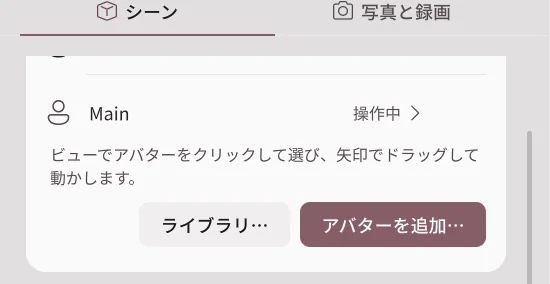
| 調整 | 変わるもの |
|---|---|
| 位置 X | 左右に移動します。 |
| 位置Y | 上下に移動します。 |
| 位置 Z | 前後に移動します。 |
| 回転 | アバターが向いている方向を変えます。 |
| サイズ | シーン内のアバターを大きくしたり小さくしたりします。 |
| 明るさ | アバターに適用される明るさを調整します。 |
| 中央に | アバターを基準位置に戻します。 |
複数アバター (Pro)
アバターを追加して、同じシーンにキャラクターをさらに置きます。アバターを選択した後、操作対象を変更すると、私のトラッキング入力を受けるキャラクターが変わります。
- 同じ動作: 複数のアバターが同じトラッキング入力で一緒に動きます。
- リップシンク全員: 複数のアバターの口を一緒に動かします。
- リップシンクメイン: メイン操作アバターのみ口を動かします。
- リップシンクオフ: 共有リップシンクを使用しません。
ポージング (Pro)
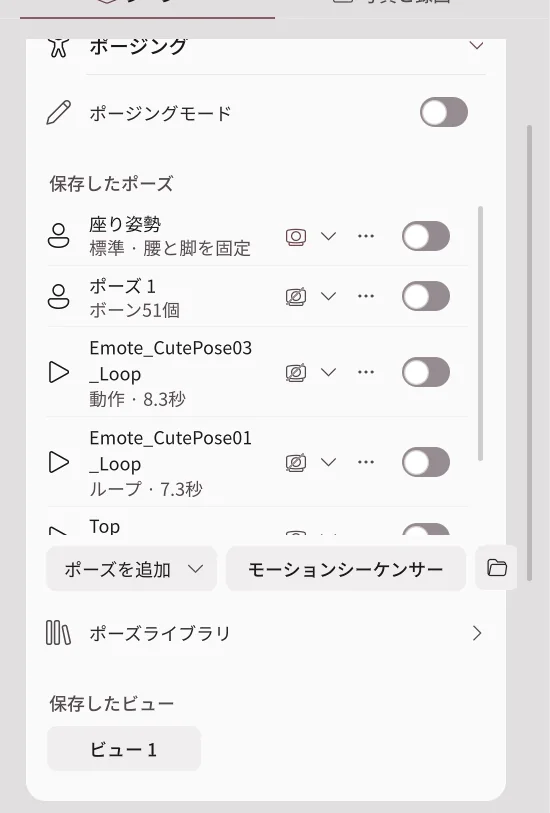
- スタジオ → ポージングでポージングモードをオンにします。
- 骨を選んで回転リングを引くか、手や足を動かします。
- 完了を押して姿勢を保存します。
- アバターメニューの詳細カードで適用します。
| 操作・ボタン | 結果 |
|---|---|
| ボーン選択・回転 | 選択した関節の方向を変えます。 |
| 手・足をドラッグ | 腕や脚がついてくるように終点を移動させます。 |
| Alt+ドラッグ | 肘・膝の向きを変えます。 |
| 対称編集 | 反対側も一緒に変更します。 |
| 左右反転 | ポーズの左右を入れ替えます。 |
| 固定 | 選択した骨をトラッキングとアニメーションで動かせないようにします。 |
| 床に付ける | 足を床に合わせます。 |
| 完了 | 作ったポーズを保存します。 |
| 捨てる | 編集した姿勢を適用せずに出ます。 |
ポーズライブラリ (Pro)
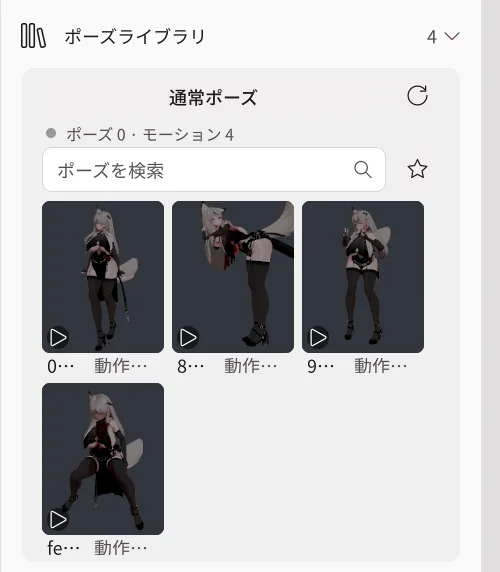
- スタジオ → ポージング → ポーズライブラリを開きます。
.animファイルがあるフォルダーを選択します。- ポーズのサムネイルを選んで適用します。
- 解除を押すと戻ります。
検索・お気に入りでよく使うポーズを探し、編集でポージングモードで修正して保存することができます。
オブジェクト (Pro)
テキスト・画像・図形と.vprop 3Dモデルを使用できます。
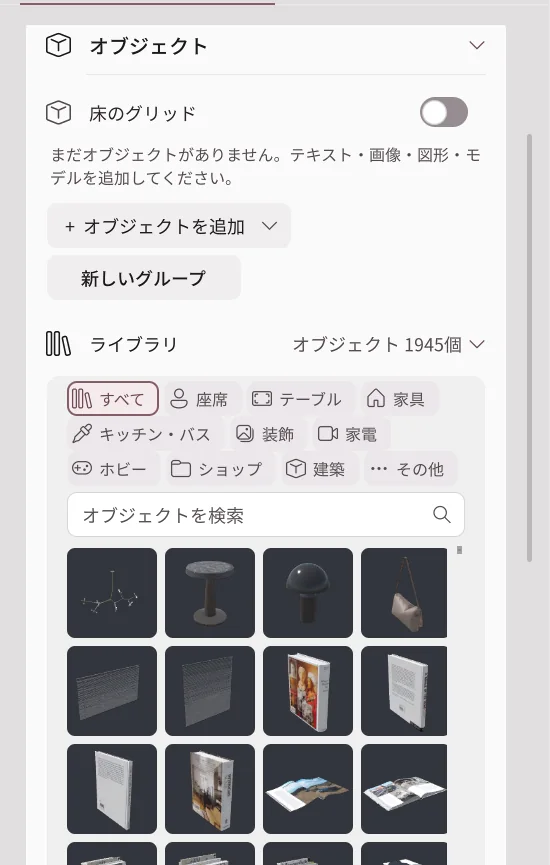
- オブジェクト追加: テキスト・画像・図形・3D小道具を置きます。
- ワールド固定: アバターが動いても物体はその場に残ります。
- アバター・ボーンに付ける: 体や手・頭に合わせて動きます。
- オフセット: 付けた位置から少し動かしたり回転させたりします。手に持つ物の位置を合わせるときに使います。
- アバター所属: 他のシーンに移してもそのアバターに従います。
- スタジオ所属: 現在のシーンに残ります。
小道具とアバターの利用権はそれぞれ原作者の利用規約に従います。詳しくは アバターと小道具 を確認してください。
部屋
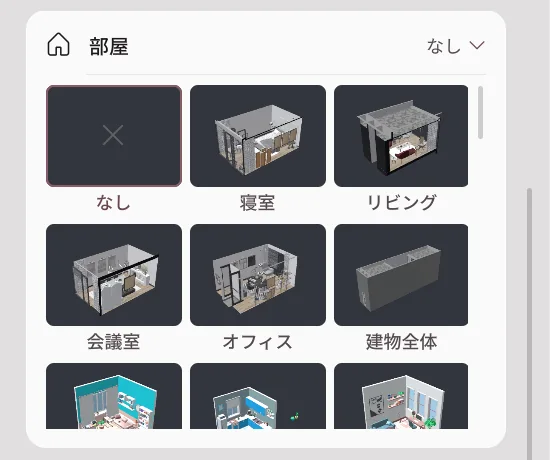
部屋プリセットを選んで背景空間を置きます。位置・回転・サイズでステージとアバターの位置を合わせます。BOOTHで購入した追加の部屋はDLC部屋パックを確認してください。
DLC部屋パック
2.2.0 で追加された機能です。2.1.2 以前にはありません。
BOOTHで追加コンテンツ(DLC)を購入すると、スタジオの部屋一覧に部屋が増えます。今回のパックには、日本の路地(昼・夜)、日本のアパート、学校のプール、ショールームギャラリー、教室(教室01・02の昼・夕方・夜、Ver02)、コワーキングオフィスが入っています。
| エディション | DLCの部屋 | 内蔵の部屋・部屋のパーツ編集 |
|---|---|---|
| Basic + DLC | 使用可能 | 使用不可 |
| Pro + DLC | 使用可能 | 使用可能 |
DLCを購入する前は、DLCの部屋は部屋一覧に表示されません。
購入してアプリに登録する
- BOOTHでDLC商品を購入します。ライセンスとは別の商品なので、別に注文します。
- アプリで設定 → ライセンスを開きます。
- 別のコードを入力を押し、BOOTHの注文番号を入力します。ライセンスコードを入力する欄と同じ場所です。
- 部屋が使えるようになったという案内が表示されれば完了です。今のライセンスはそのままです。
DLCの注文はライセンスを変えず、このPCで部屋パックをダウンロードできる権利だけを追加します。1回の購入は1台のPCで使用し、他のPCへの移動は1回できます。注文番号は他の人に見せないでください。
部屋をダウンロードする
- スタジオ → 部屋を開きます。
- まだダウンロードしていない部屋のカードには ダウンロード · サイズ が表示されます。カードを押すとダウンロードが始まります。
- 進行バーが終わると、その部屋がシーンに開きます。
ダウンロード中に×を押すと止まり、もう一度押すと続きからダウンロードします。ダウンロードした部屋は内蔵の部屋と同じように使えます。
| ダウンロードした部屋のカードで | できること |
|---|---|
| 右クリック → 削除 | PCから部屋のファイルを削除します。権利は残るので、いつでも再ダウンロードできます。 |
| 更新の表示 | 新しいバージョンが出ています。右クリック → 更新でダウンロードします。 |
部屋を選ぶと変わるもの
DLCの部屋は、元のシーンのライティングと雰囲気も一緒に持っています。
- 部屋を選ぶと、スタジオの環境光・反射の強さ・フォグがその部屋の値に一度だけ変わります。その後は自分のシーン設定で自由に変えられ、部屋を変えても元に戻しません。
- 部屋の明かりは部屋の設定に入っています。明かりスイッチでまとめてオン・オフし、明るさで全体の明るさを0〜3倍に合わせます。エリアごとの明かりで、リビングの照明のように一部だけを点灯することもできます。
- 部屋の明かりは部屋を照らすだけで、アバターは照らしません。アバターの明るさは照明で決めます。
- 部屋の明かりの設定は、部屋と一緒にシーンに保存されます。
カメラを遮る壁
カメラを遮る壁・小物を隠すをオンにすると、配信カメラとアバターの間をふさぐ壁と、その壁に掛かった物を映像からだけ外します。影と明かりはそのまま残ります。初期設定はオンです。
ヒント
- 路地のような大きな部屋は、最初に開くときに少し時間がかかります。
- コワーキングオフィスは、オフィス内の机の間で開きます。
- 部屋の中でアバターが立つ位置は、パックが決めた位置から始まります。位置・回転・サイズで動かせます。
カメラ (Pro)
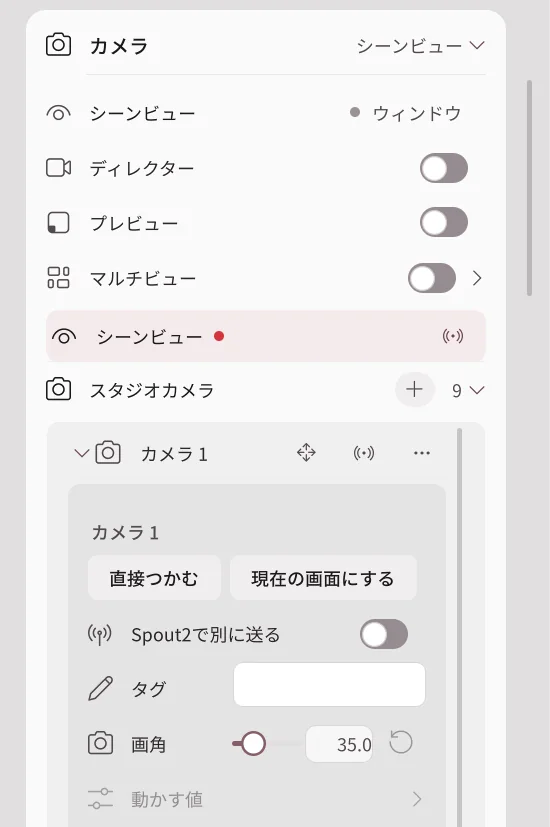
- カメラ → スタジオカメラの+を押してカメラを作成します。
- カメラ名を押して詳細設定を開きます。
- 対象・位置・視線・レンズを調整します。
- そのカメラを配信対象として選択します。
直接つかむをオンにすると、シーン画面にカメラが表示され、小物のように動かしたり回したりできます。直接つかむと現在の画面にするは、カメラ設定の1行目とカメラの⋯メニューにあります。現在の作業構図をそのまま使いたい場合は、現在の画面にするを使用します。
位置方式
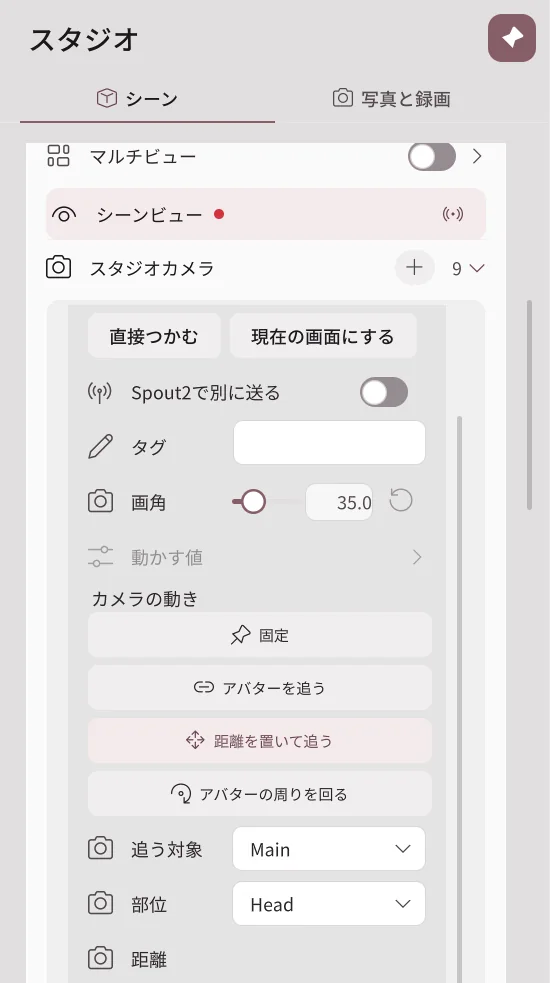
| 選択 | カメラの動き方 |
|---|---|
| 定位置 | 決めた位置に留まります。アバターが移動しても追従しません。 |
| 対象固定 | 選択した骨やポイントに付着します。頭を選ぶと頭の内部に入ることがあります。 |
| 距離を置いて追従 | 対象からX・Y・Zだけ離れた位置を維持しながら追従します。 |
| 対象を回る | 決めた距離で対象の周りを回ります。リング角度で前・横の構図を変えます。 |
- 対象: 追従するアバターの頭や体などの基準点を選びます。
- 距離 X・Y・Z: 対象からカメラを左右・高さ・前後にどのくらい離すかを決めます。
- 滑らかさ: 高くするとゆっくり追従して揺れが減り、低くするとすぐに反応します。
回転基準
| 選択 | アバターが回ったとき |
|---|---|
| 世界座標 | カメラの相対方向はシーン基準で維持されます。 |
| 単純追従 | 対象の後ろを追って移動します。 |
| 対象に合わせて回転、上は世界 | 左右の回転に合わせますが、画面上は立てたままにします。 |
| 回転、ロールなし | 左右・上下の回転に合わせますが、頭の傾きは追従しません。 |
| 対象に固定 | 頭の傾きを含む全回転に合わせてカメラの位置も回転します。 |
この設定はカメラが置かれる基準です。顔を常に画面に収めたい場合は、下の視線方式も選んでください。
視線方式
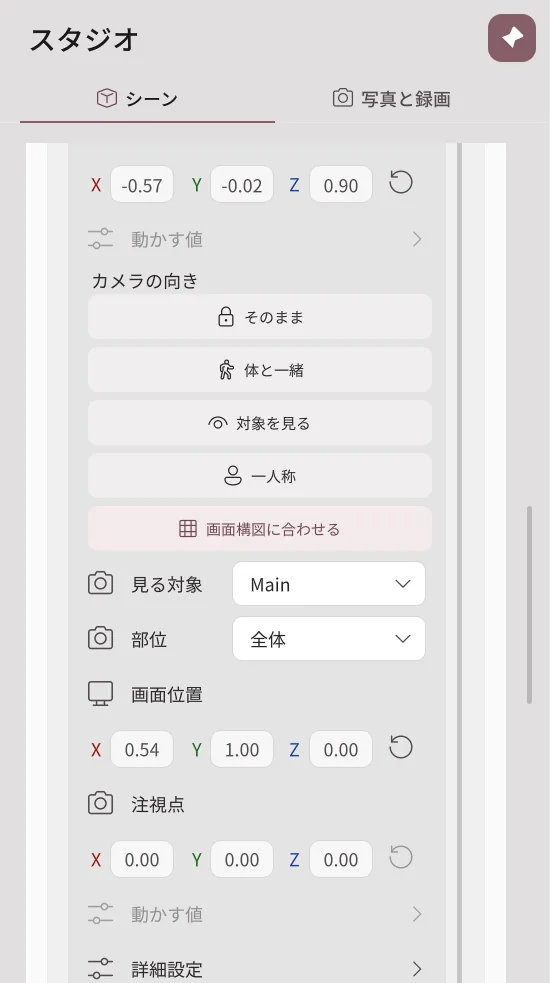
| 選択 | レンズが見る場所 |
|---|---|
| 定位置 | 指定した方向をずっと見続けます。 |
| 対象と一緒に | 対象が振り向く方向に一緒に回ります。 |
| 対象凝視 | 選んだ顔やポイントをずっと見続けます。 |
| 一人称 | 開始角度を基準に人物視点のように見ます。 |
| 画面構図 | 対象を画面上の決めた位置に収めるように方向を合わせます。 |
- 目標地点: 対象で焦点を置く位置をX・Y・Zに移します。
- 画面位置: 横・縦0.5は中央です。値を変えるとアバターを画面の別の位置に収めます。
- 視線の滑らかさ: 高くするとレンズ方向がゆっくり変わり、低くするとすぐに追従します。
レンズと切り替え
| 項目 | 値を変えると |
|---|---|
| 画角 | 下げると望遠のように大きく、上げると広角のように広く収めます。 |
| 直交サイズ | 高くすると広く収めてアバターが小さくなります。 |
| 前クリッピング距離 | この距離より近い物体は描画しません。高くすると顔や小道具が切れることがあります。 |
| 後クリッピング距離 | この距離より遠い物体は描画しません。 |
| 画面比率 | 横放送・縦映像など画面の形を変えます。 |
| 揺れ強度 | 高くすると手持ち撮影のような揺れが強くなります。0は揺れません。 |
| 揺れ速度 | 高くするとより速く揺れます。 |
| カット | 他のカメラに即座に切り替わります。 |
| クロスフェード | 2台のカメラの画面が切り替わる間に重なって変わります。 |
監督とマルチビュー
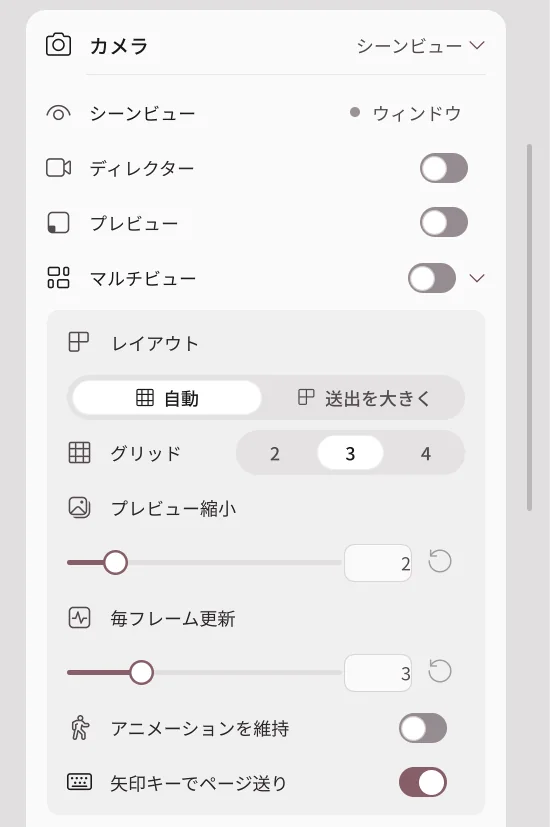
- 監督モード: カメラを切り替えて放送画面を構成します。
- マルチビュー: 複数のカメラのプレビューを一か所で見ます。別のスイッチでオンにします。
- グリッド: 増やすと一度に見るカメラの数が増え、各マスは小さくなります。
- ダウンサンプリング: 上げるとプレビュー画質とPCの負担が一緒に減ります。
- リフレッシュ率:下げるとプレビューが滑らかでなくなり、PCの負担が減ります。
- 自動切り替え: タグと重みで次のカメラを選びます。重みが0のカメラは自動選択されません。
- カメラ別 Spout2: 選択したカメラ映像を別の名前でOBSに送ります。最大3つまで追加出力できます。
シーンを保存
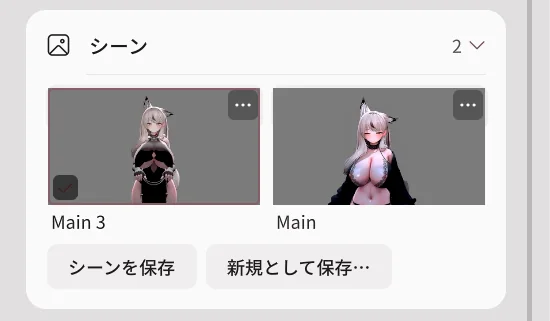
- 背景・照明・アバター・カメラを希望する状態に合わせます。
- シーンカードに保存します。
- 次にサムネイルを選択すると、そのシーンの構成が呼び出されます。
シーンはアバターの位置とポーズも記憶しており、開くとそのまま戻ります。シーン内でアバターを切り替えると、切り替えたアバターがそのシーンのアバターになります。保存していない変更があるままアバター一覧に戻ると、保存するか確認します。
| 項目 | すること |
|---|---|
| 新しいシーン | 新しい場面の構成を作ります。 |
| 保存 | 現在の配置と設定を記録します。 |
| サムネイル | 保存したシーンを呼び出します。 |
| 検索 | 名前でシーンを探します。 |
| ⋯ メニュー | 名前の変更・複製など、該当シーンのコマンドを開きます。 |
背景
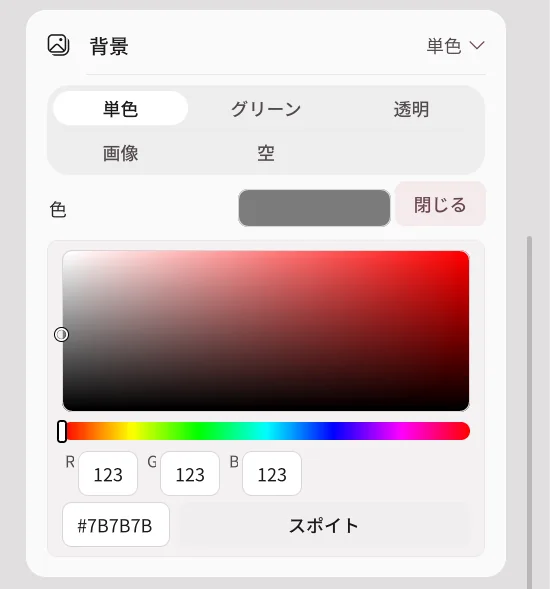
| 選択 | 表示される結果 |
|---|---|
| 単色 | 均一な色で背景を塗りつぶします。 |
| グリーン | OBSでクロマキーで消せる背景です。衣装とは異なる色を選んでください。 |
| 透明 | Spout2·NDIで背景なしで合成します。受け取る側もアルファ合成に対応している必要があります。 |
| 画像 | PNG・JPGの画像を背景として使用します。 |
| 空 | 空の風景を背景として使用します。 |
画像の拡大・縮小は絵のサイズを、左右・上下の位置は絵が置かれる場所を変えます。塗りつぶしをオンにすると比率を維持しながら端を切り取って塗りつぶします。
携帯電話やビデオカメラのように見える撮影画面の装飾は、スタジオ → 写真と録画タブに移りました。写真と録画を確認してください。
照明
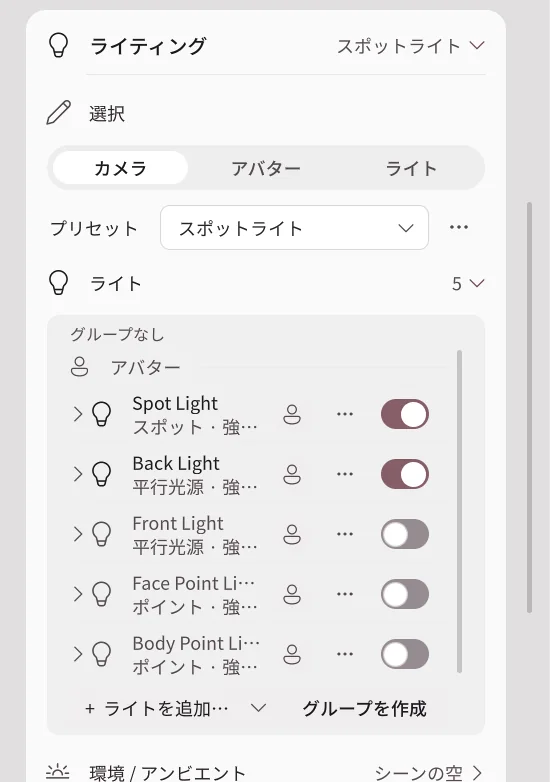
プリセットで全体の雰囲気を選び、個別ライトを押して詳細を調整します。プリセット一覧は種類ごとに折りたたまれ、自分で保存したプリセットが一番上に置かれます。
| 項目 | 変えると |
|---|---|
| 強さ | 高くすると明るくなります。あまり高くすると肌や髪が白飛びします。 |
| 色 | アバターを照らす光の色を変えます。 |
| 色温度 | 低いとオレンジ色、 高いと青に近くなります。 |
| 範囲 | 点光・スポットの光がより遠くまで届きます。 |
| スポット角度 | 狭めると一部分を、広げると周囲まで照らします。 |
| 影の強さ | 高くすると影が濃くなります。 |
| 影のぼかし | 高くすると影の境界がぼやけます。 |
| 環境光 | ライトが直接届かない部分を明るくします。 |
位置と対象
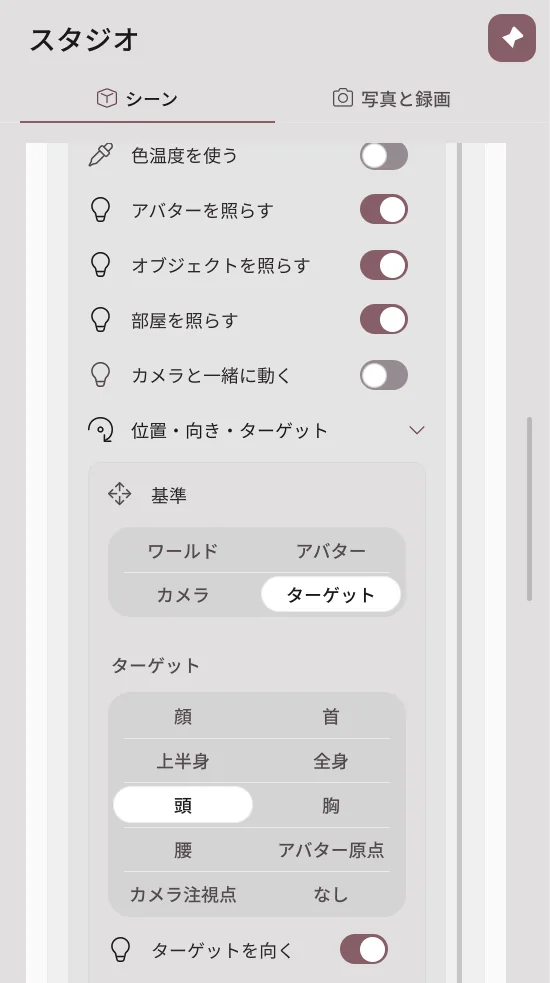
- 位置追従: アバターや骨が移動するとライトも追従します。
- 対象を見る: ライトを対象の方向に向けます。
- 滑らかさ: 上げると対象の小さな揺れを追従しにくくなります。
- ライトグループ: 複数のライトをまとめて位置・回転・明るさを一緒に変更します。
- ボリュメトリックスポット (Pro): 空気中に光の柱を作ります。密度を上げると光の筋が濃くなります。
エフェクト
スタジオ → エフェクトを開きます。見出しを押すと設定項目が開き、右側のスイッチをオンにすると効果が適用されます。
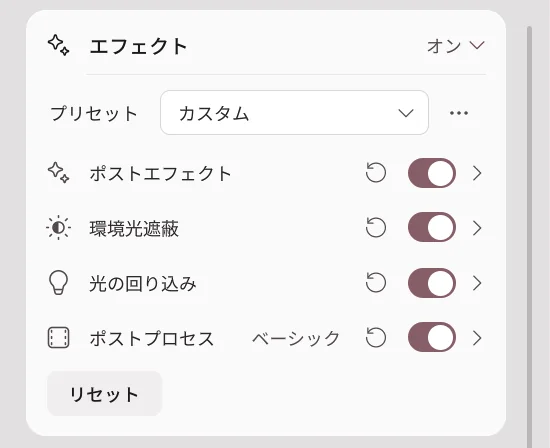
| エフェクトの種類 | 利用可能なエディション |
|---|---|
| ポストプロセッシング | Basic・Pro |
| 追加ポストエフェクト | Pro |
| 環境遮蔽 | Pro |
ブルームと被写界深度は複数の種類にあります。まず片方のグループで一つずつ有効にして比較してください。見出しのリセットはそのグループだけ、下部のリセットは全エフェクトを初期化します。
ポストプロセッシング
基本的な色調・光のにじみ・レンズ表現を調整します。
アンチエイリアシング
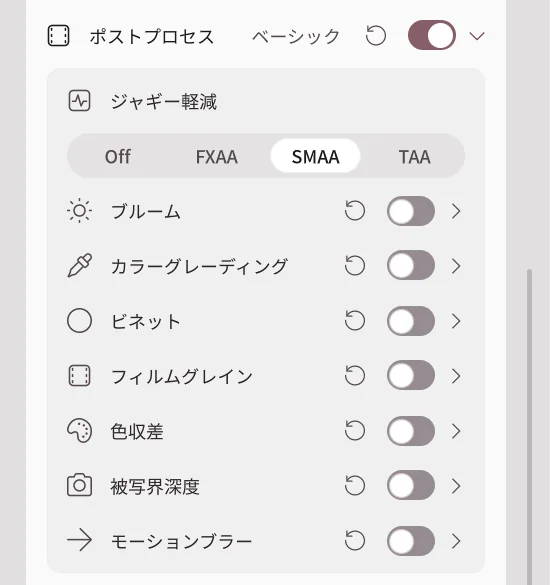
髪や衣装の輪郭に生じるギザギザを滑らかにします。
| 選択 | 見た目の違い |
|---|---|
| Off | 輪郭の補正を無効にします。 |
| FXAA | 軽量ですが、細かな模様が少しぼやける場合があります。 |
| SMAA | 細部を残しながら輪郭を整えます。 |
| TAA | 時間方向に映像を安定させます。動く物体に残像が出る場合があります。 |
ブルーム
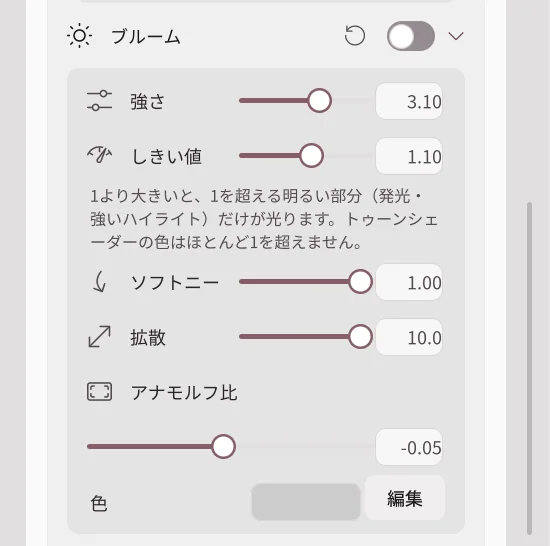
明るい髪・発光する装飾の周囲に光をにじませます。
| 設定 | 値を上げると |
|---|---|
| 強度 | 光のにじみが強くなります。 |
| しきい値 | より明るい部分だけが光ります。下げると普通に明るい面も光ります。 |
| ソフトニー | 光り始める明るさの境界がなだらかになります。 |
| 拡散 | 光がより広い範囲へ広がります。 |
| アナモフィック比率 | 光のにじみを横方向または縦方向に伸ばします。 |
| 色 | にじむ光の色を指定します。 |
色補正
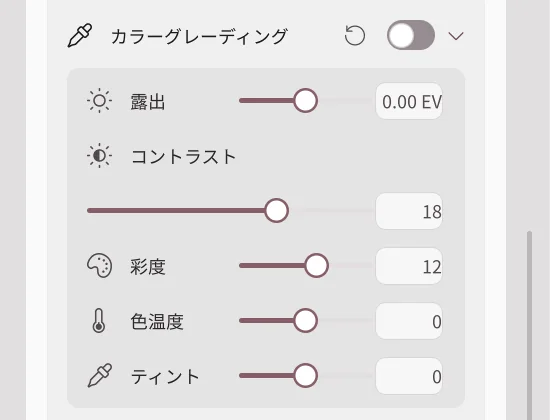
| 設定 | 効果 |
|---|---|
| 露出 | 上げると画面全体が明るくなり、下げると暗くなります。 |
| コントラスト | 明部と暗部の差を強めます。 |
| 彩度 | 色を濃くします。下げると白黒に近づきます。 |
| 色温度 | 下げると寒色寄り、上げると暖色寄りになります。 |
| ティント | 緑色とマゼンタの色かぶりを調整します。 |
ビネット
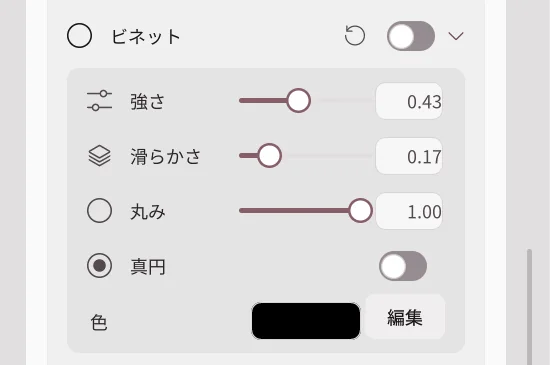
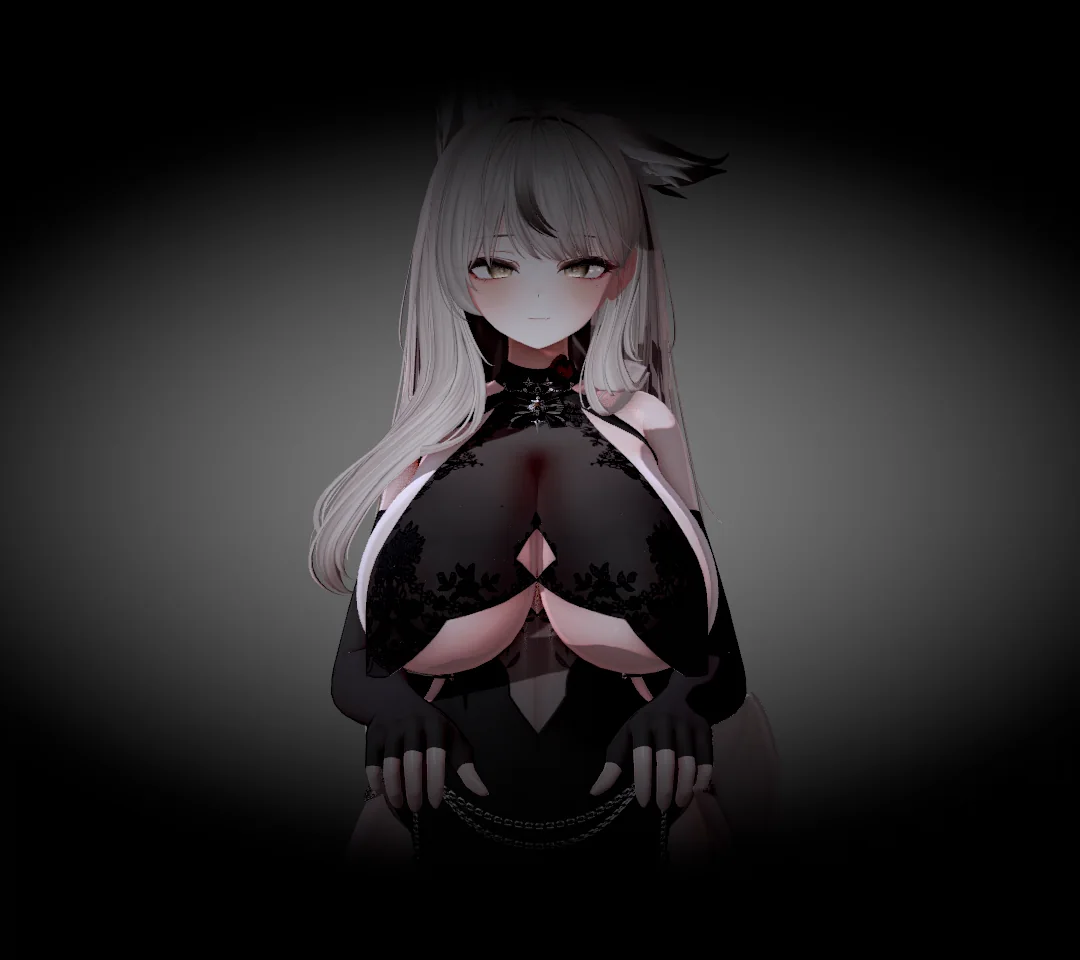
画面の周囲を暗くして、中央に視線を集めます。
- 強度: 上げるほど端が暗くなります。
- 柔らかさ: 上げるほど暗い部分と中央の境界が広くぼけます。
- 丸み: 周囲の暗い部分の形を変えます。
- 色: 端に混ぜる色を指定します。
フィルムグレイン
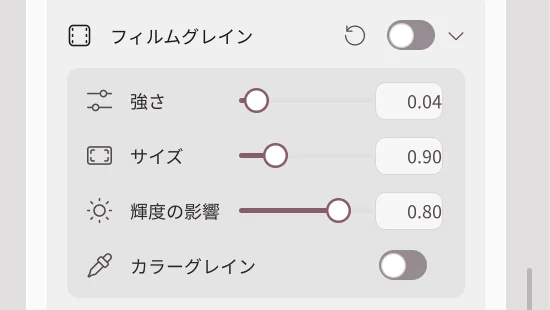
画面にフィルムのような細かな粒子を重ねます。
- 強度: 粒を目立たせます。
- サイズ: 粒を大きくします。
- カラー: 色のついた粒子を使用します。
色収差
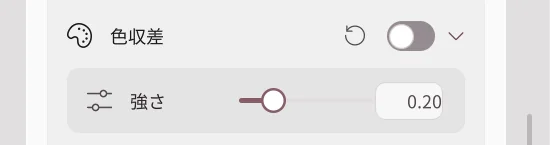
輪郭の端で赤・緑・青をわずかにずらし、レンズのような色ずれを表現します。強度を上げると色の分離が大きくなります。
被写界深度
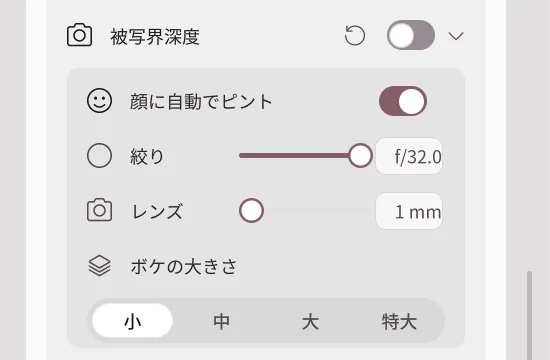
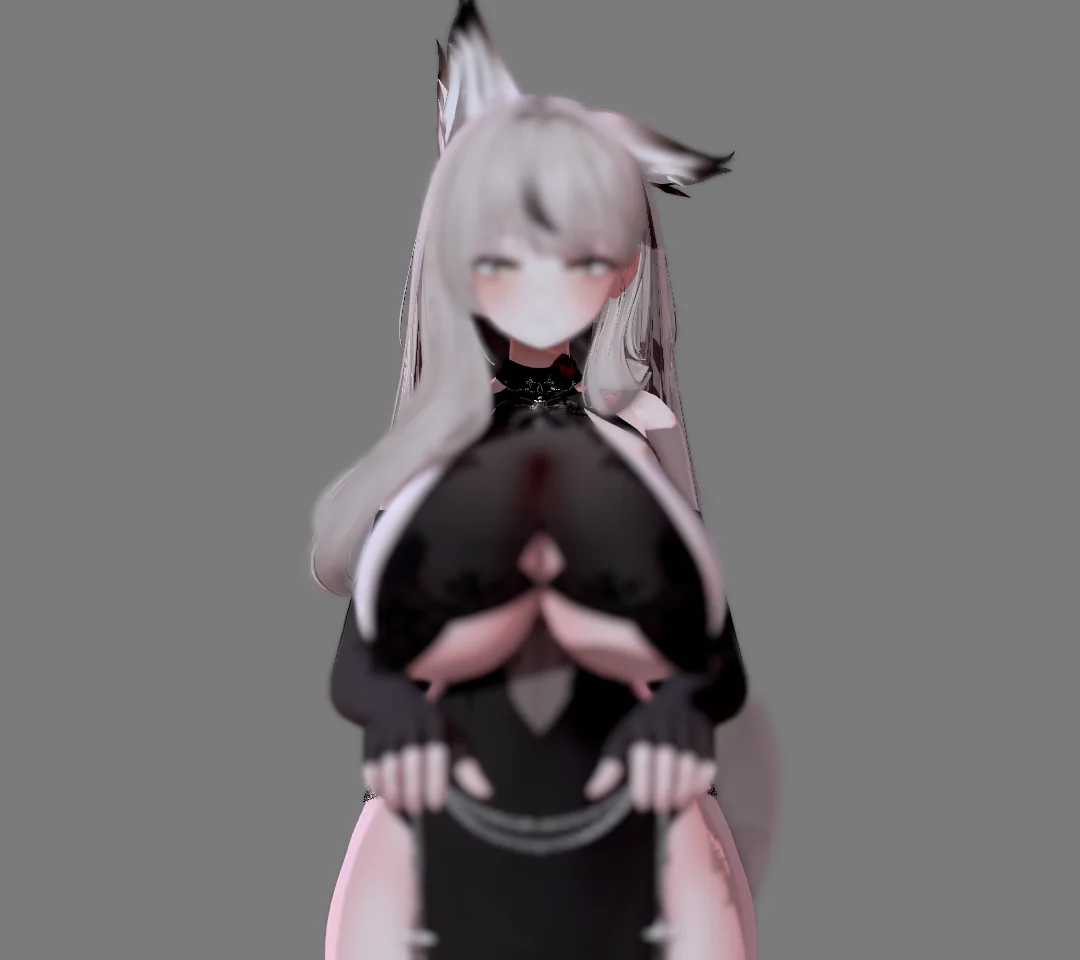
ピントが合った顔を鮮明に保ち、前後をぼかします。
| 設定 | 効果 |
|---|---|
| 顔の自動フォーカス | オンにすると動く顔を追いかけてピントを合わせます。 |
| フォーカス距離 | 自動を切ったとき、鮮明に写す距離を指定します。 |
| 絞り | F 値が小さいほど前後のぼけが強くなります。 |
| レンズ | 焦点距離が長いほど前後がぼけやすくなります。 |
| ぼけの品質 | 高いほど滑らかですが PC/GPU の負荷が増えます。 |
F 値を下げすぎたりフォーカス距離を間違えたりすると、顔もぼけてしまいます。
モーションブラー
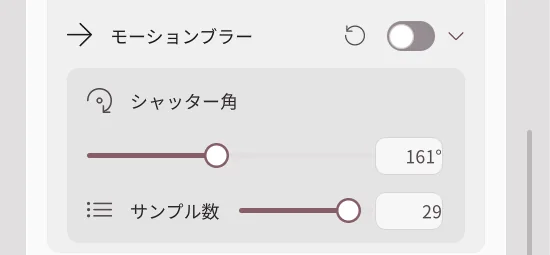
素早い動きに残像を加えます。
- シャッター角: 上げると残像が長くなります。
- サンプル数: 上げると滑らかになりますが PC/GPU 負荷が増えます。
追加ポストエフェクト (Pro)
Beautify を基にした別のカメラエフェクト群で、アプリでは「後処理エフェクト」と表示されます。
色・トーン
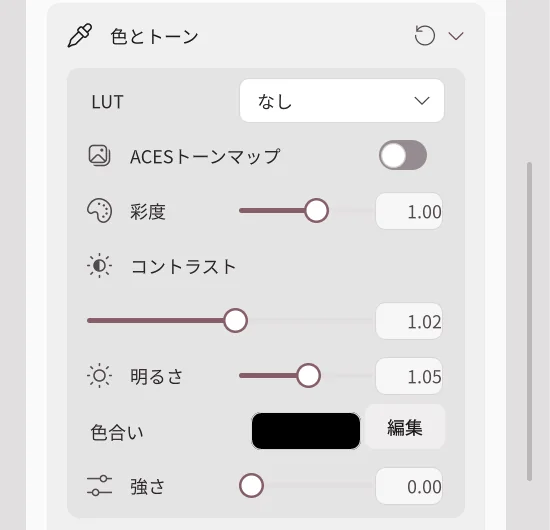
| 設定 | 効果 |
|---|---|
| LUT | プリセットの色調フィルターを選びます。 |
| LUT 強度 | フィルターの色調を強くします。 |
| ACES トーンマップ | 明るい部分と暗い部分の表現を変更します。 |
| 彩度 | 色を濃くします。 |
| コントラスト | 明暗の差を変更します。 |
| 明るさ | 画面全体の明るさを変更します。 |
| 色合い・強度 | 選択した色を画面に混ぜます。強度が 0 なら色を選んでも見えません。 |
シャープ・ディザ
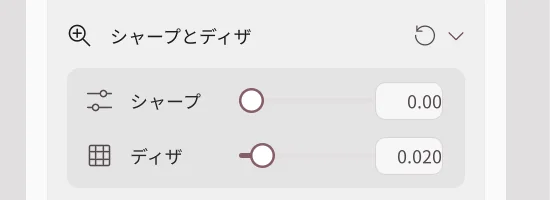
- シャープ: 輪郭をくっきりさせます。0 で無効。上げすぎると輪郭が荒れます。
- ディザ: わずかなノイズで背景グラデーションの色の帯を目立たなくします。
ブルーム
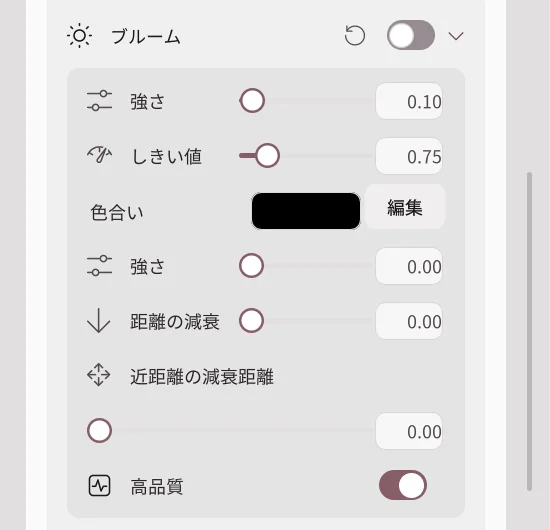
- 強度: 光のにじみの強さです。
- しきい値: 上げると明るい部分だけが光ります。
- 色合い・強度: 光に混ぜる色と割合です。
- 距離減衰: 遠くにある光のにじみを減らします。
- 近距離減衰: カメラに近い部分の光のにじみを減らす距離です。
- 高品質: にじみを滑らかにしますが処理負荷が増えます。
アナモフィックフレア
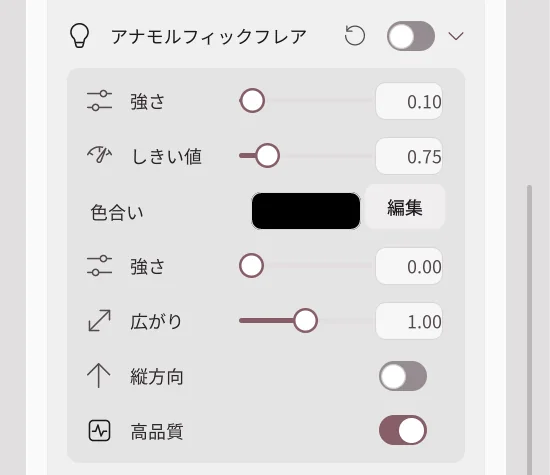
明るいところから長く伸びる光線を作ります。
- 強度: 光線を明るくします。
- しきい値: 高いほど明るい部分だけに発生します。
- 広がり: 光線が長く伸びます。
- 縦方向: オンで縦、オフで横に伸びます。
- 色合い・強度: 光線の色を設定します。
被写界深度
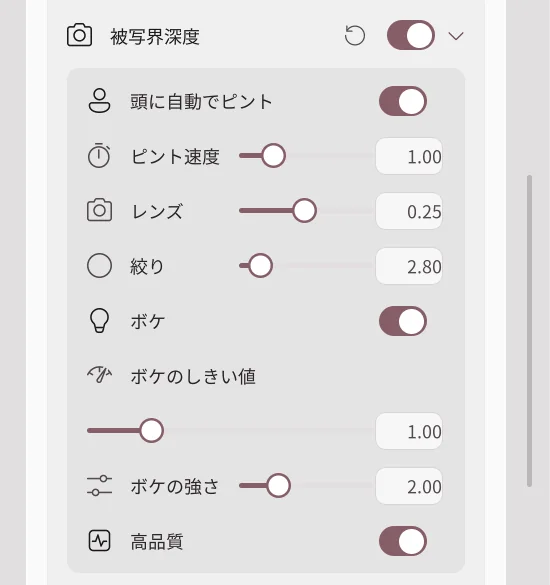
- 頭の自動フォーカス: アバターの頭にピントを追従させます。
- フォーカス距離: 自動を切ったときに鮮明に写す距離です。
- フォーカス速度: 高いほど動く対象にすばやくピントを合わせます。
- レンズ・絞り: ぼける範囲を設定します。
- ボケ: ぼやけた明るい点を光の玉として表現します。
- ボケのしきい値: 高いほど強い光だけが玉になります。
- ボケ強度: 光の玉の明るさを調整します。
後述のブラーをオンにすると、こちらの被写界深度はオフになります。
色収差
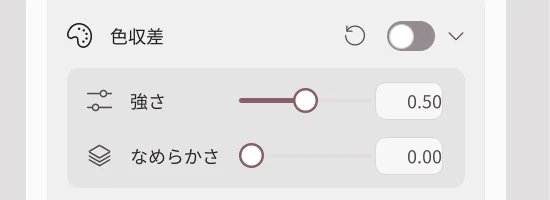
- 強度: 輪郭の色ずれが大きくなります。
- 滑らかさ: 色ずれの変化をなだらかにします。
透明背景ではこの効果はオフになります。
レンズ汚れ
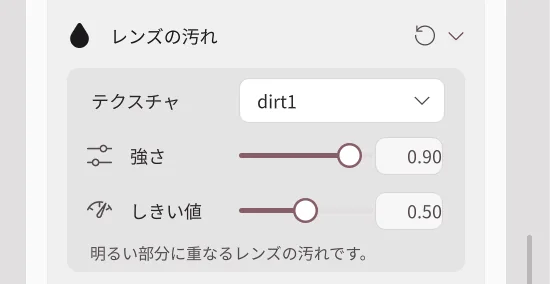
明るい部分にレンズの汚れや染みを重ねる演出です。
- テクスチャ: 汚れ模様を選びます。「なし」で無効です。
- 強度: 汚れを濃く表示します。
- しきい値: 汚れが反応する明るさです。
ビネット
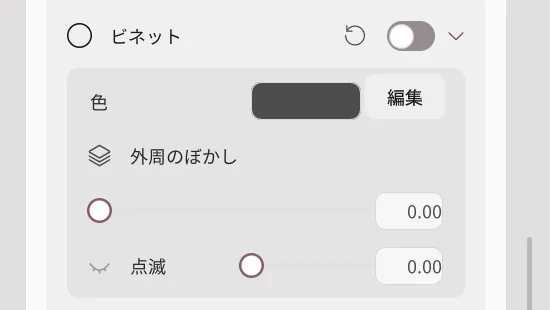
- 色: 画面の縁に使う色です。
- 端のフェード: 端の暗さを調整します。
- まばたき: 目を閉じるように画面を覆う度合いです。
ナイトビジョン
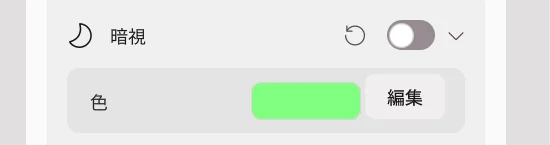
選んだ色で暗視カメラのような画面を作ります。スイッチをオンにし、色を選んでください。
ブラー
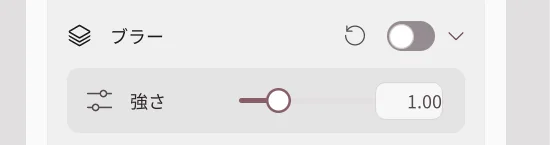
画面全体をぼかします。強度を上げるほど強くぼけます。顔だけ鮮明にしたい場合はブラーではなく被写界深度を使用してください。
ピクセル化
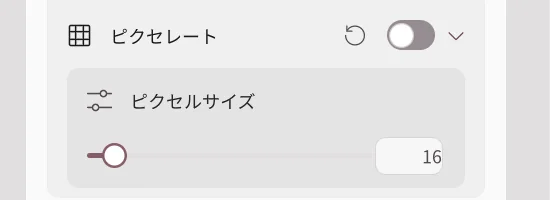
画面を大きな四角いピクセルに変えます。ピクセルサイズを上げるほど粗いモザイクになります。
環境遮蔽 (Pro)
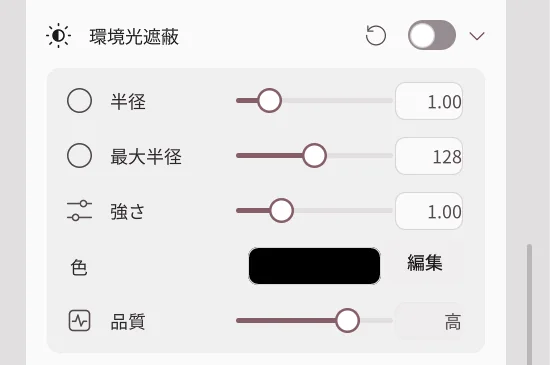
HBAO により、あごの下・衣装のしわ・部屋の隅など、近接する面に陰影を付けます。
| 設定 | 値を上げると |
|---|---|
| 半径 | 影が広がる範囲が大きくなります。 |
| 最大半径 | 影を計算する最大範囲が大きくなります。 |
| 強度 | 影が濃くなります。 |
| 色 | 影の色を変更します。 |
| 品質 | 影が滑らかになりますが PC/GPU 負荷も増えます。 |
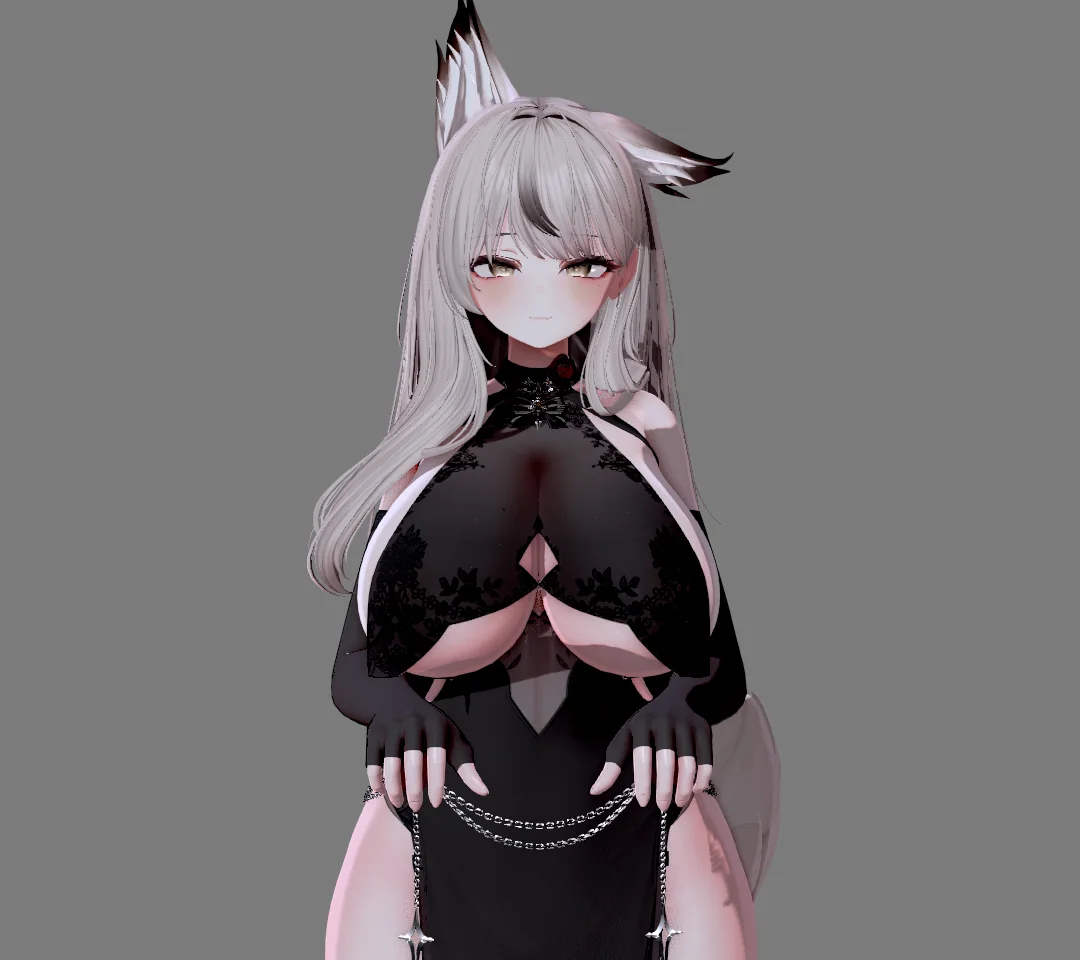
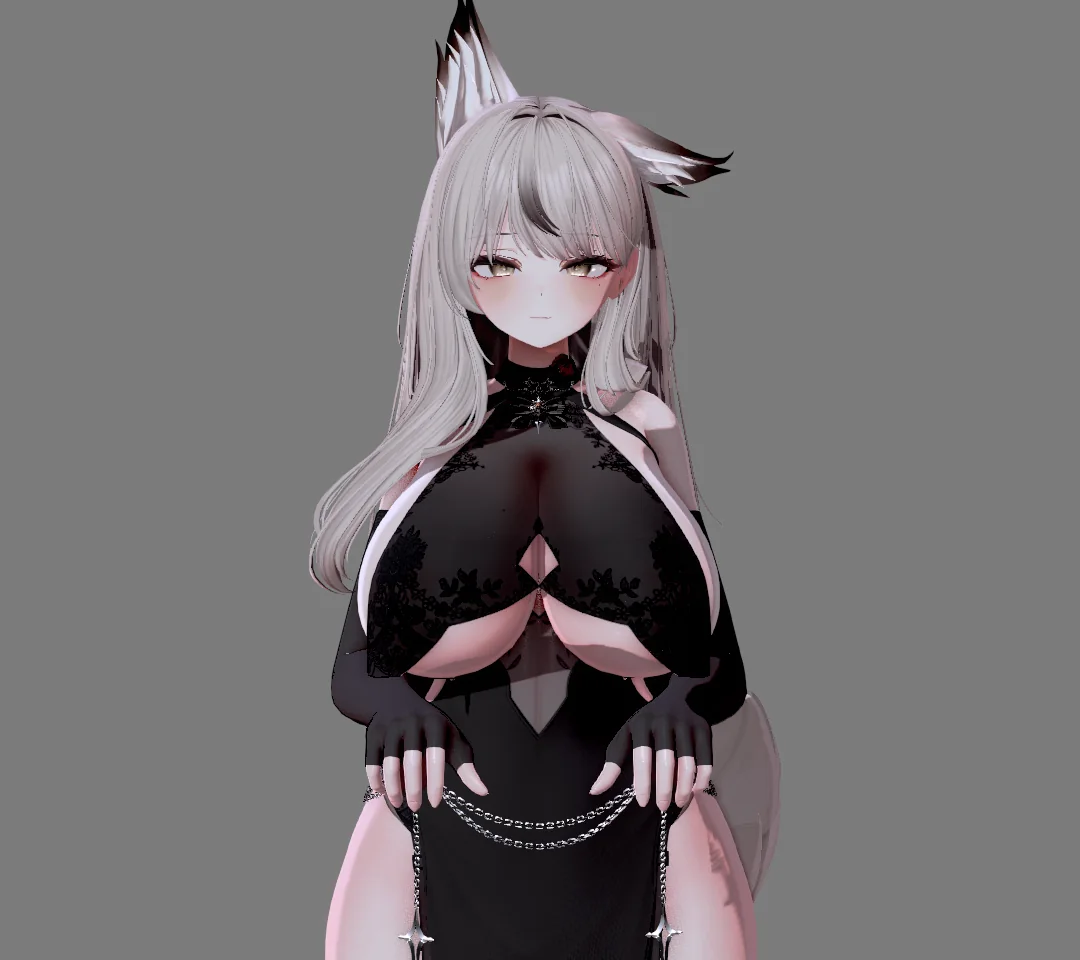
目や鼻の周囲が暗くなりすぎた場合は、強度や半径を下げてください。
適用前後を比較
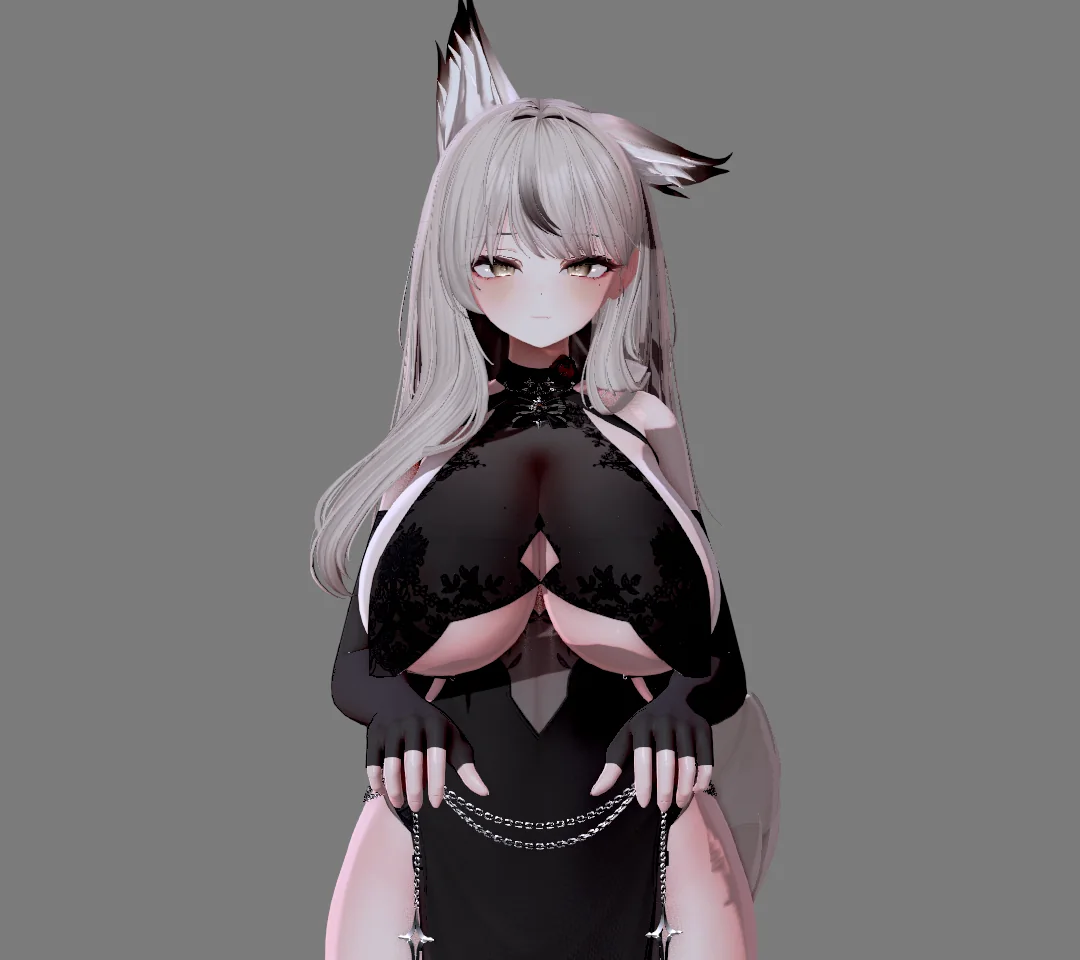
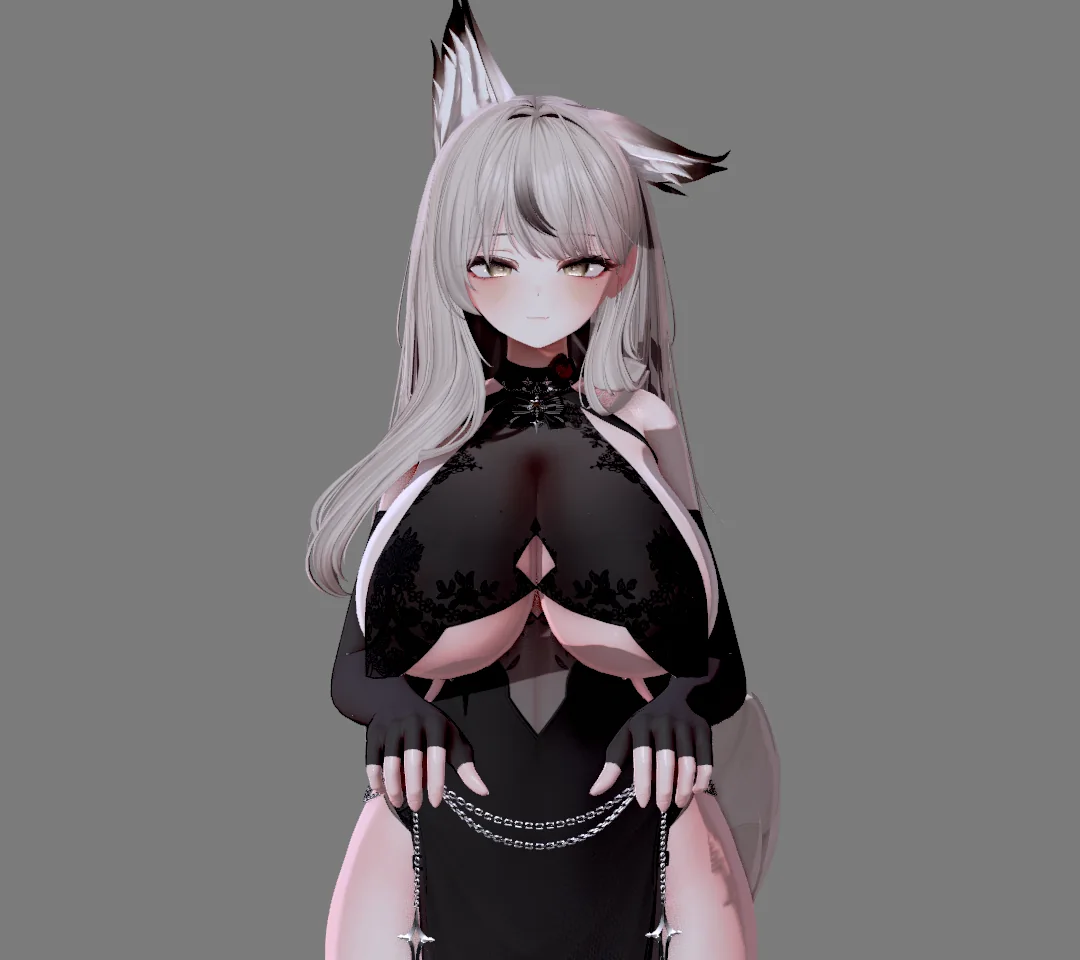
同じアバターと構図で実際のエフェクト値を変更して撮影した例です。
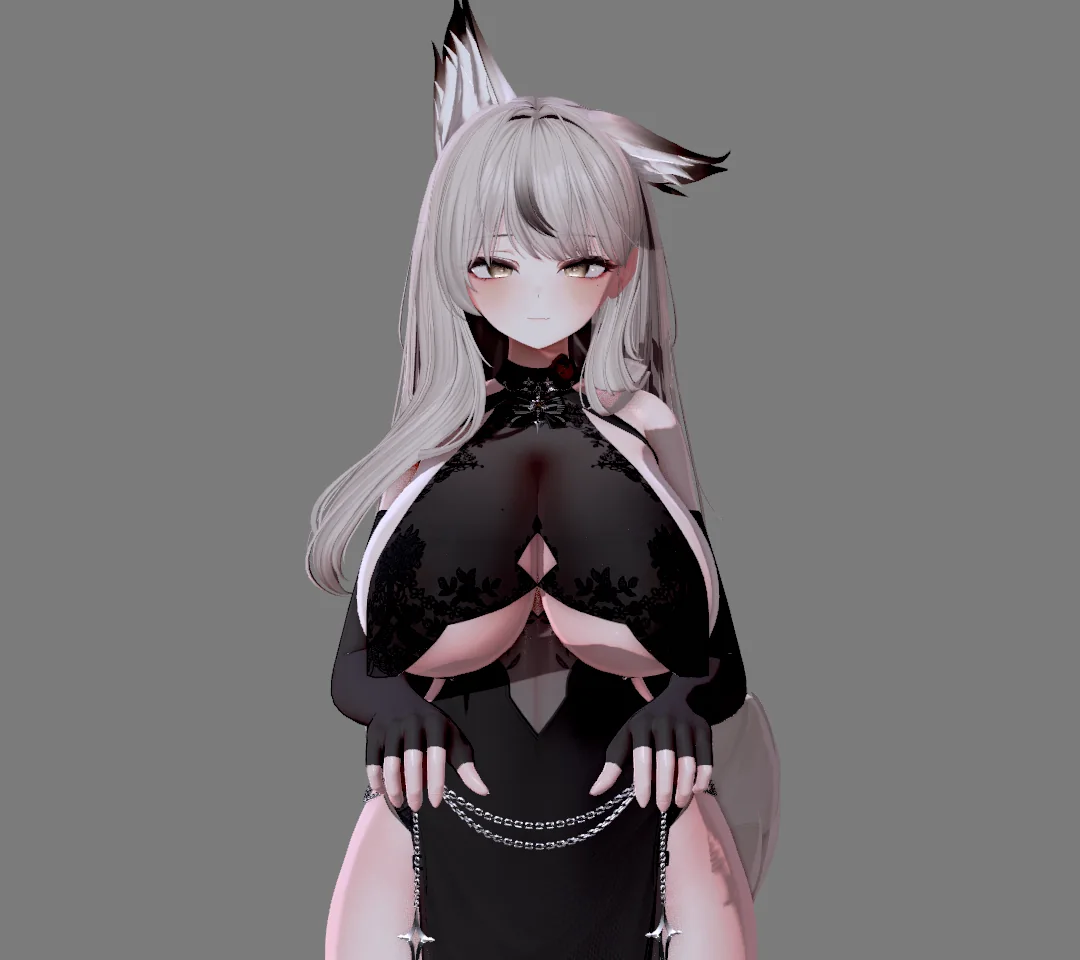
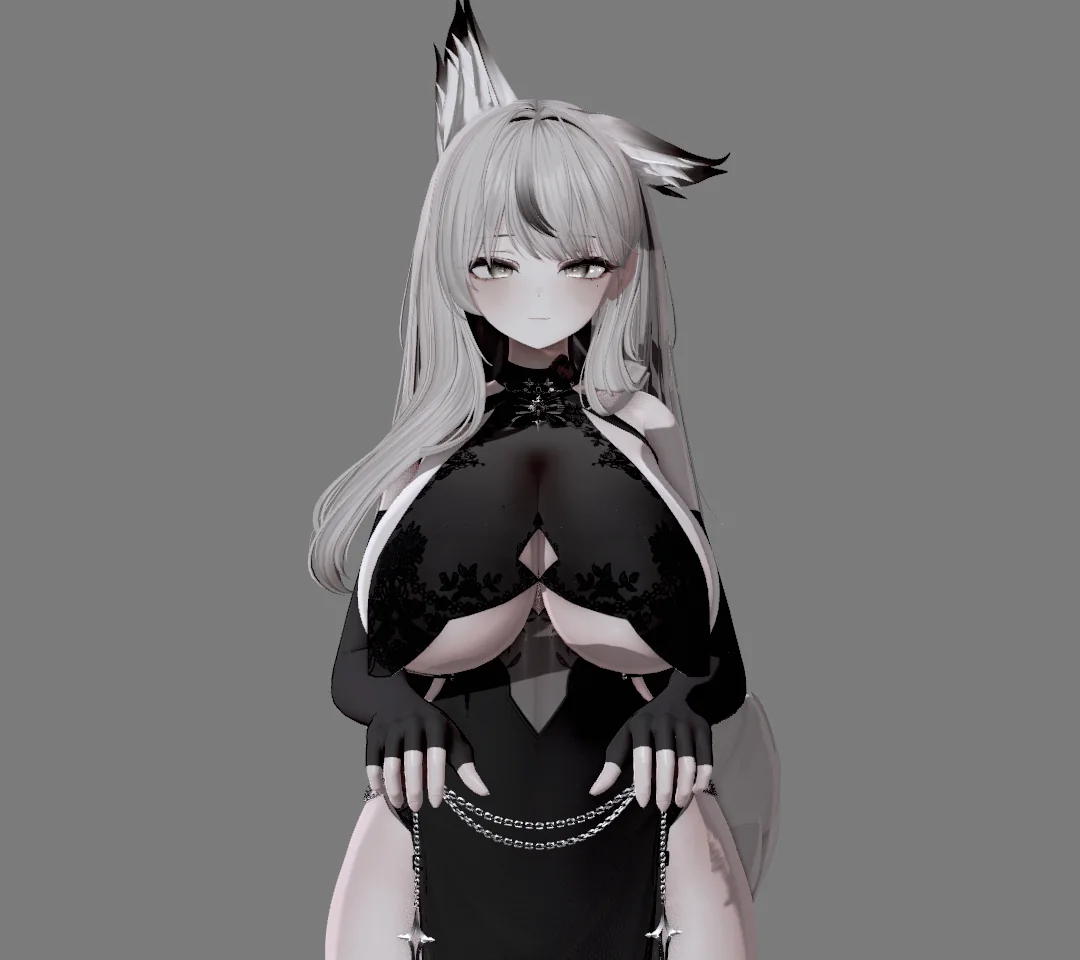
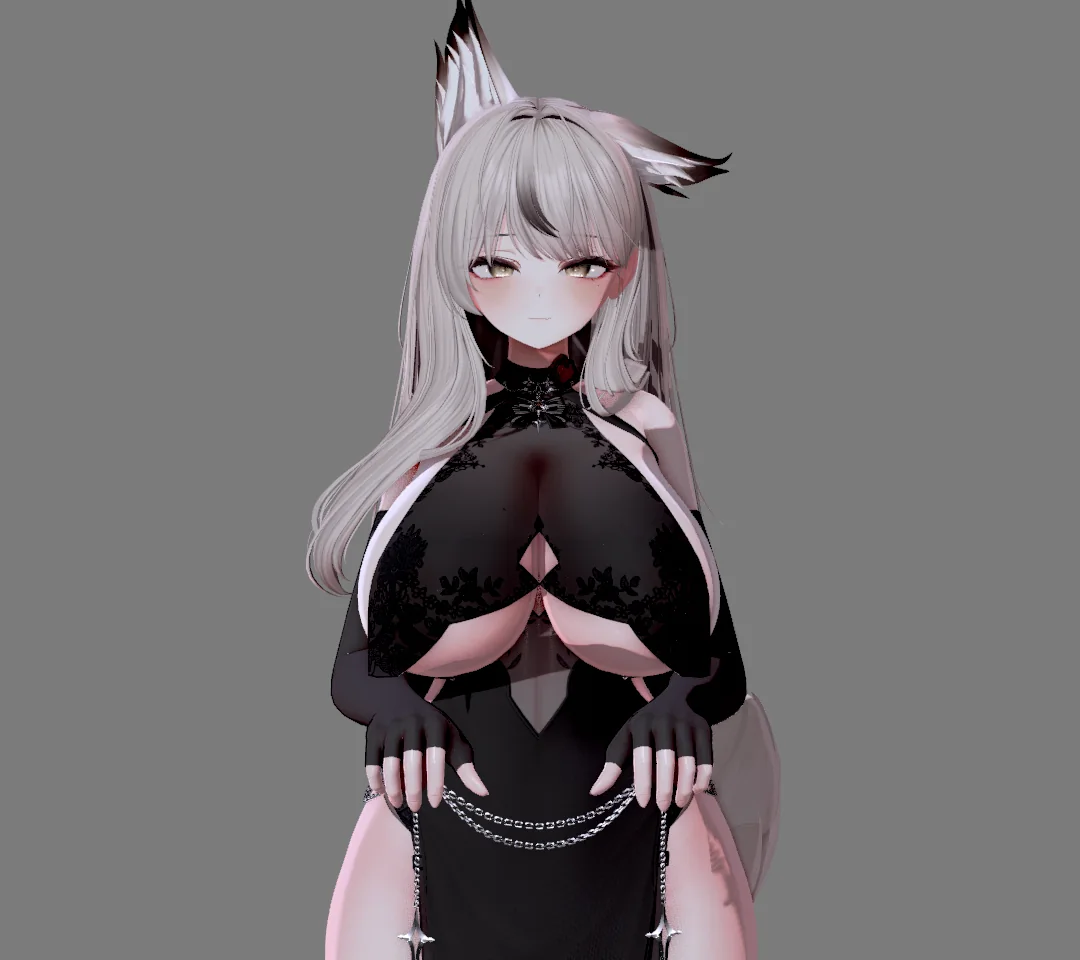
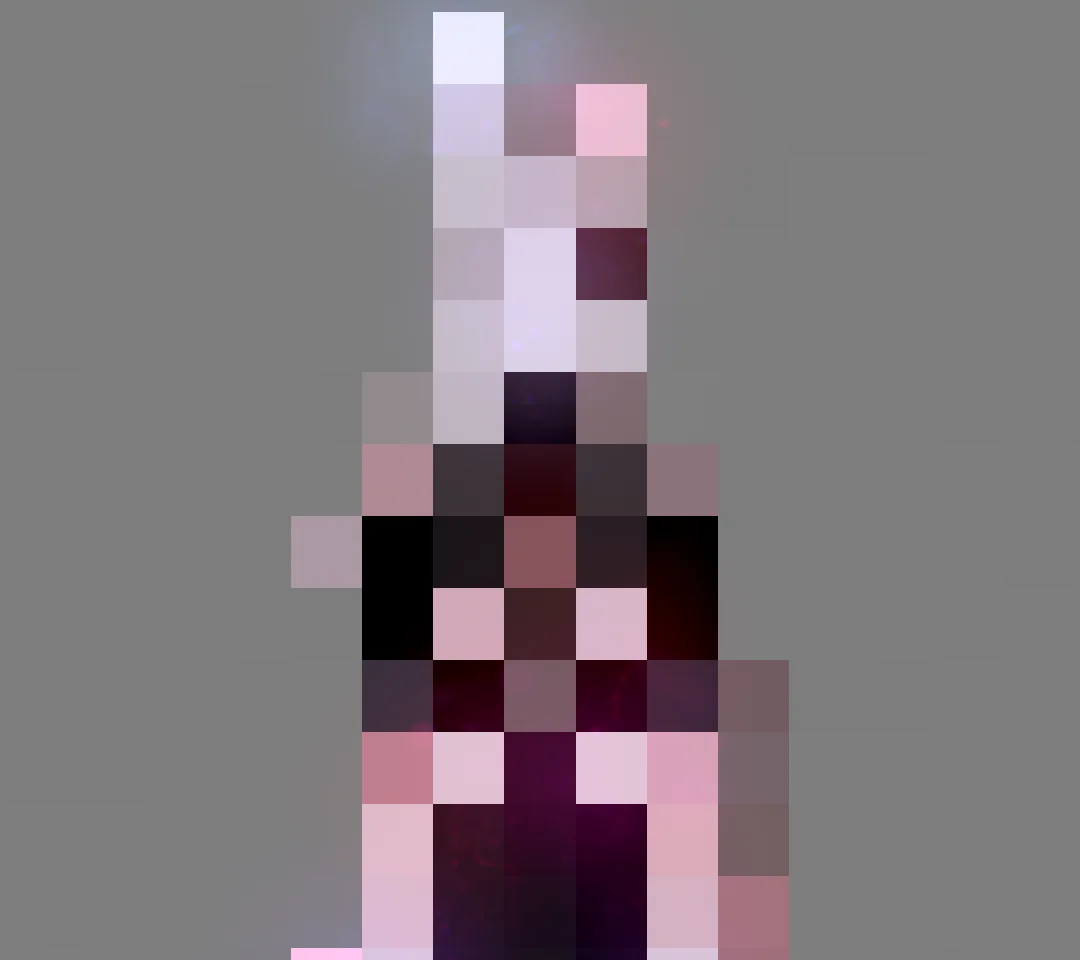
マイ表情
アバターメニューのマイ表情カードがここにもあります。作り方はマイ表情をご覧ください。
写真と録画
スタジオ → 写真と録画タブに、撮影画面・写真・録画が順に並んでいます。
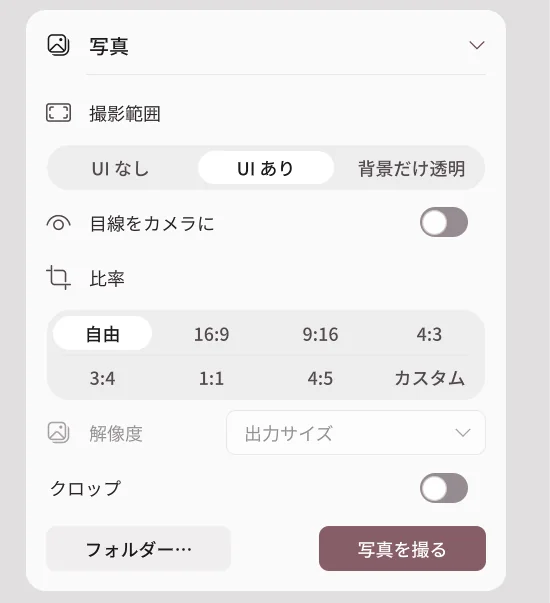
- 撮影画面: 携帯電話やビデオカメラのように見える画面装飾と、比率・スタイルを選びます。
- 写真: 現在の出力画面を PNG として保存します。
- クロップ: 写真に含める領域を切り取ります。
- 比率: 横・縦・正方形など写真の形を選びます。
- 解像度: 保存ファイルのピクセル数を決めます。
- 録画 (Pro): 映像を MP4 として保存します。開始後、停止を押してファイルを完了させます。
- マイクの音: オンにすると、自分のマイクと、画面共有中なら共有したゲームの音が1つのトラックに混ざって入ります。オフにするとゲームの音だけが入り、共有していなければ音なしで録画されます。