
配信
2.2.0 で追加された機能です。2.1.2 以前にはありません。
Twitch・CHZZK・SOOPの視聴者イベントや、Discordの友達のリアクションを受け取って、アバターが反応するようにします。配信連携はPro機能で、現在はベータです。実際の配信で問題が起きたら、エラーレポートでお知らせください。
配信ページには2つのタブがあります。
| タブ | できること |
|---|---|
| インタラクション | イベントが届いたときに何をするかを決めます。かんたん設定、ノードエディター、倒れる・寄付表示・テストがあります。 |
| 接続 | プラットフォームのアカウントとDiscordのチャンネルを接続し、WebSocketとリモート合同配信のセッションを開きます。 |
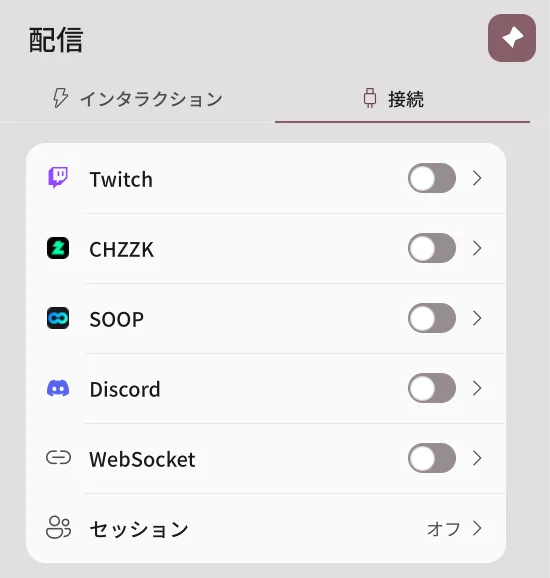
接続
Twitch・CHZZK・SOOPの接続
- 配信 → 接続を開きます。
- 接続するプラットフォームのスイッチをオンにします。
- ブラウザーに開いたプラットフォームのログイン画面で、自分の配信アカウントにログインし、権限を許可します。
- カードに接続済みと表示されれば、イベントを受け取る準備は完了です。
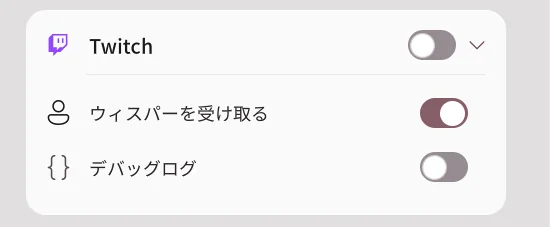
| プラットフォーム | 受け取れるイベント |
|---|---|
| Twitch | チャンネルポイント使用、チャット、フォロー、サブスク(ギフト・サブスクメッセージを含む)、ビッツ、レイド、ハイプトレイン、ウィスパー |
| CHZZK | チャット、ドネーション(チャット・動画)、サブスク |
| SOOP | チャット、スターバルーン、アドバルーン、動画バルーン、ステッカー、サブスク、ギフト |
スイッチをオフにすると、それ以上イベントを受け取りません。保存されたログインとルールは削除されません。デバッグログをオンにすると、受け取ったイベントが診断ログに詳しく残ります。
Twitch・CHZZK・SOOPのログインは、Avatar Liveのサーバーを経由して接続します。ログイン情報はご自身のPCにだけ保存され、サーバーには残りません。
Discordの接続
配信を見ていない友達も、Discordのチャンネルでボタンや/リアクションコマンドを使ってアバターを動かせます。Avatar Liveのアプリが起動しているときだけ動作します。
1. Discordアプリを追加する
Avatar Live Discordアプリを追加するを開き、追加先を選びます。アプリが求めるのはコマンド(applications.commands)の権限だけです。メッセージを読んだり、サーバーを管理したりはしません。
| 追加先 | 使う場合 |
|---|---|
| サーバーに追加 | 自分のDiscordサーバーのチャンネルで使います。サーバーの管理権限が必要です。友達は何もインストールしません。 |
| 自分のアカウントに追加 | サーバーがない場合や、グループDMで使います。グループDMでコマンドを直接入力するには、その友達もアプリを自分のアカウントに追加する必要があります。インストールしていない友達は、自分が投稿したボタンを押します。 |
2. チャンネルを接続する
- アプリで配信 → 接続 → Discordのスイッチをオンにします。
- 接続コードを作るを押します。8桁のコードが10分間表示されます。
- 接続するDiscordのチャンネルで
/接続コマンドを選び、コード欄にそのコードを入力して送信します。 - アプリに「接続しますか?」というウィンドウが表示されたら、サーバーとチャンネルの名前を確認して接続を押します。
- 接続済みチャンネルの一覧に、そのチャンネルが表示されます。
コードは1回だけ使えます。他の人がすでに接続したチャンネルは接続できません。
3. リアクションボタンを投稿する
- 接続したチャンネルで
/パネルを送信します。リアクション一覧のリアクションがボタンとして投稿されます。 - 友達がボタンを押すか、
/リアクションでリアクションを選ぶと、そのリアクションを処理するルールが実行されます。 - Discordのメッセージに、誰が何をしたかが表示されます。
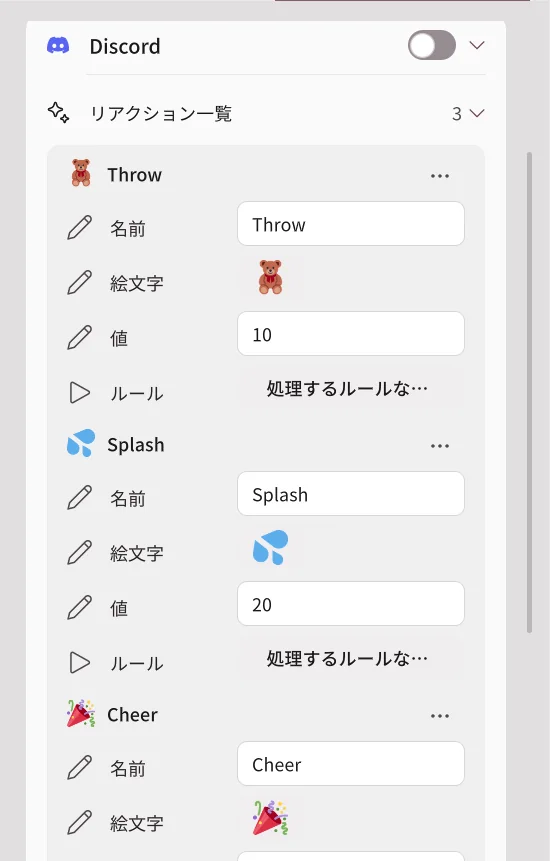
リアクション一覧では、ボタンごとに名前・絵文字・値・ルールを決めます。値は、ルールの最小・最大個数の条件が見る数です。ルールを押すとルールが順に切り替わり、選んだルールのDiscordリアクショントリガーがオンになります。
Discordのコマンド
| コマンド | 誰が | できること |
|---|---|---|
/接続 コード: |
自分 | このチャンネルを自分のAvatar Liveに接続します。 |
/接続解除 |
自分・サーバー管理者 | このチャンネルの接続を解除します。 |
/パネル |
自分・サーバー管理者 | リアクションボタンを投稿します。グループDMでも使えます。 |
/リアクション |
友達 | リアクションを1つ選びます。選ばなければ最初のリアクションです。 |
/ポイント /出席 /ギフト /ランキング |
友達 | ポイントゲームのポイントを確認し、貯め、分け合います。 |
/ルーレット /スロット /ハイアンドロー /ブラックジャック /対決 /予想 /宝くじ /レース /クイズ /ボス戦 |
友達 | ポイントゲームのミニゲームです。 |
Discordの言語が英語の場合、コマンドも/link、/unlink、/panel、/reactのように英語の名前で表示されます。
ポイントゲームのルールとポイントの値は、Discordカードのポイントゲームで決めます。ポイントはこのPCにチャンネルごとに保存されます。
Discordとアプリの間は、開発者のサーバーが中継します。友達のDiscordの名前とプロフィール画像が自分のアプリに届き、表示とステッカーに使われます。アプリがDiscordに自分から投稿することはなく、友達のコマンドにだけ応答します。
WebSocket
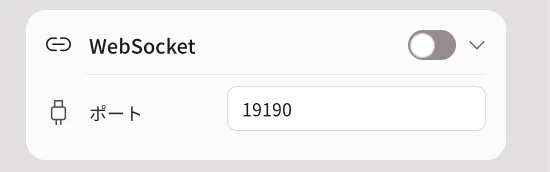
他のプログラムが、このPCの中でAvatar Liveとイベントをやり取りできるようにします。初期設定はオフで、ポートは19190です。同じPCのプログラムだけがws://127.0.0.1:ポートで接続できます。やり取りする内容は、ノードエディターのWebSocketノードで扱います。
リモートコラボ配信
異なる PC で動くアバターを一つのスタジオに集めて配信できます。参加者全員が Pro と、リモートセッションに対応する同じバージョンを使用してください。
配信 → 接続のいちばん下にあるセッションカードを開きます。ホストがサーバーを開き、ほかの人は案内されたアドレスに参加します。
ホスト:部屋を開く
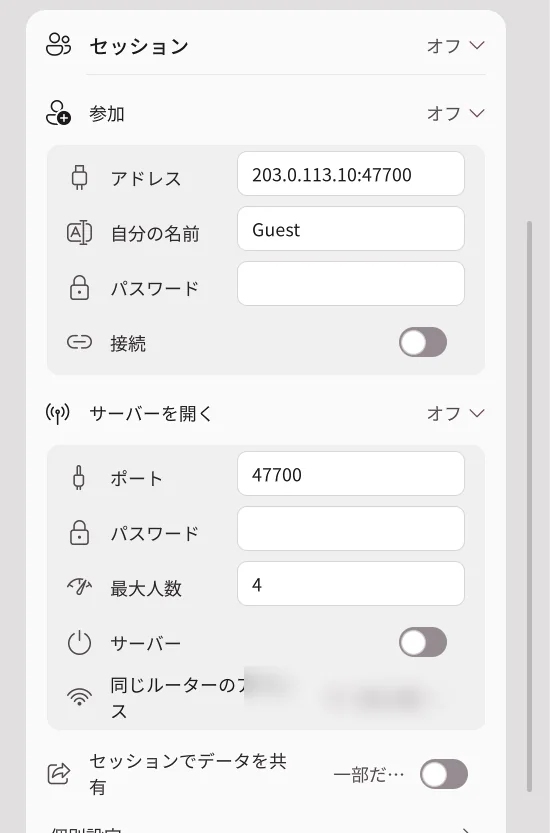
- サーバーを開くを展開します。
- 自分の名前、パスワード、最大人数を設定します。
- サーバースイッチをオンにします。
- 接続先のアドレスとパスワードを参加者に伝えます。
| 設定 | 内容 |
|---|---|
| ポート | 接続に使用する番号。初期値は 47700 です。 |
| 最大人数 | ホストを含む人数の上限です。 |
| パスワード | 参加時に必要なパスワードです。 |
| サーバースイッチ | 部屋を開閉します。閉じると参加者も切断されます。 |
| 自分のアドレス | ホスト PC のローカルアドレスです。別の家から参加する人にはグローバル IP とポートを伝えます。 |
接続できない場合は接続の問題を確認してください。
参加者:部屋に入る
- 参加を展開します。
- ホストから受け取ったアドレス:ポートを入力します。
- 自分の名前とパスワードを入力します。
- 接続スイッチをオンにします。最初に入るときに表示される入室のご案内を読み、一度だけ同意します。
- 参加者一覧にお互いの名前が表示されるか確認します。
退出するときは接続をオフにします。
アバターの表示と配置
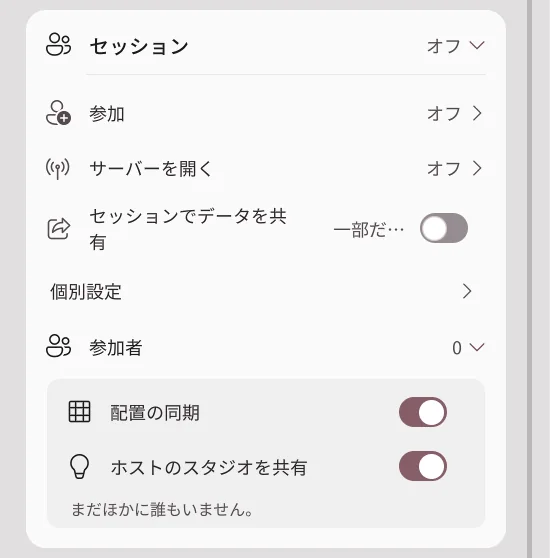
| 設定 | 変更すると |
|---|---|
| セッションでデータを共有 | アバターのデータをセッションの参加者とやり取りする、ひとつのスイッチです。初期状態はオフです。 |
| 個別設定 | 開くと、相手のアバターを表示・自分のアバターを送るを個別に設定できます。 |
| 代替アバター | 相手のモデルを利用できない場合に表示するローカルモデルを選びます。 |
| 配置同期 | ホストの配置と参加者ごとの位置調整を反映します。 |
| 配置ロック | ホストが参加者による位置・回転・大きさの変更を制限します。 |
| 位置・回転・大きさ | 選択中の参加者の配置を変更します。 |
| 再検索 | すでに所有している同一の VRM をローカルフォルダーから探し直します。 |
相手の位置を自分で調整しても、変更が自分の画面だけに反映される場合があります。全員で同じ配置を使うには配置同期を利用してください。
アバターを送信する前に
アバター・衣装・小物の送信が認められるかは、それぞれの原作者の利用規約によります。Pro の購入やデータの暗号化は、共有の許可にはなりません。再配布が禁止されている VRM は送信しません。
転送が認められない場合は送信スイッチをオフにし、代替アバターを使ってください。コンテンツの利用条件も参照してください。
接続できない場合
まず、ホストのサーバーがオンか、アドレス・ポート・パスワードが正しいか、参加者全員のバージョンが同じか確認します。
別の家の友達が接続できない — ポート転送
ホストのルーターで、外部からの接続をホスト PC に転送します。
- ホスト PC の IPv4 アドレスを確認します。
- ルーター管理画面でポート転送/ポートマッピングを開きます。
- 以下の規則を追加します。
| 設定 | 値 |
|---|---|
| 内部 IP | ホスト PC の IPv4 アドレス |
| 外部ポート | 47700 |
| 内部ポート | 47700 |
| プロトコル | TCP と UDP の両方 |
アプリ側でポートを変更した場合は外部・内部も同じ番号に合わせます。外部の参加者は、ホストのルーターのグローバル IP とポートで接続します。192.168 で始まるローカルアドレスには別の家から直接接続できません。
アドレスとポートは正しいのに応答がない — ファイアウォール
ホスト PC の Windows ファイアウォールで Avatar Live の通信を許可します。手動で規則を作る場合、セッション用ポートのTCP・UDP 受信通信を許可してください。ファイアウォール全体を無効にする必要はありません。
PC の内部 IP が変わったら転送先も変更します。ルーターのDHCP アドレス予約を使うと IP が変わりにくくなります。
ポート転送とファイアウォールを設定してもつながらない — ルーター・回線
ルーターの WAN アドレスがプライベート IP の場合や、通信事業者が CGNAT を使用している場合、手元のルーターだけの設定では外部から接続できないことがあります。上流のルーターか、プロバイダーのグローバル IP 提供を確認してください。
同じ Wi-Fi からグローバル IP を試すと、ルーターの NAT ループバック非対応で失敗することがあります。別のネットワークから試してください。
セッションデータについて
- 参加者の一人の PC がホストサーバーになります。Avatar Live の中央サーバーにアバターを保存する仕組みではありません。
- 同意のもと送信されるアバターデータは AES-256-GCM で暗号化され、ホストと受信 PC にセッション専用の一時キャッシュとして保存されます。
- セッション終了・退出時には一時キャッシュを削除し、復号鍵を破棄します。
- 暗号化キャッシュだけから元のアバターファイルを抽出・復元することはできません。
- リアルタイムの姿勢・表情・制御メッセージはアバターファイルとは別に送られ、同じ終端間暗号化は適用されません。
- ファイル転送の暗号化によってアバター・衣装・小物の再配布権が生じるわけではありません。
インタラクション
かんたん設定
かんたん設定は、「イベントが届いたらこう反応する」を1行で作るリストです。たとえば、フォローされたら物を投げ、1万ウォン以上のドネーションが届いたらアバターに水をかけます。配信連携の機能なのでProが必要で、現在はベータです。
配信 → インタラクションのかんたん設定カードで作ります。
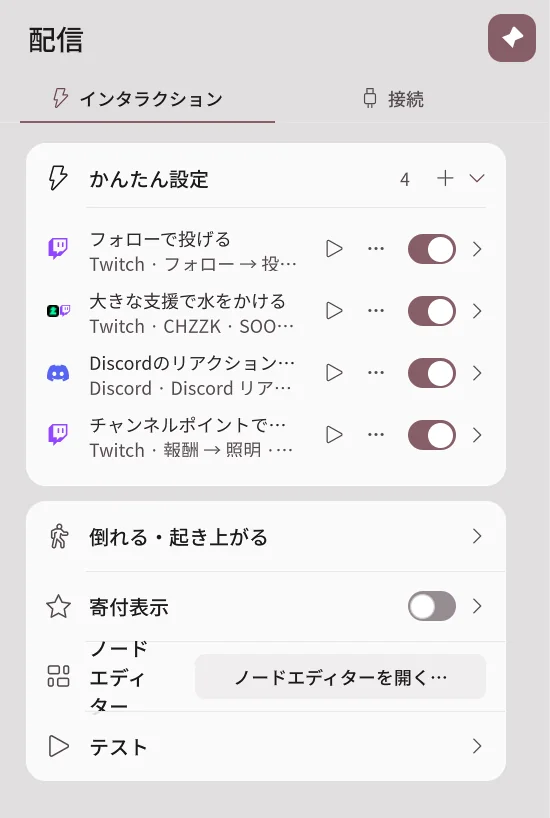
| 行に表示されるもの | 意味 |
|---|---|
| プラットフォームのアイコン | この項目が受け取るプラットフォームです。 |
| 名前 | 項目の名前です。最初は「ルール 1」のように付きます。 |
| トリガー → アクション | どのイベントで何をするかの要約です。 |
| ▶ | 偽のイベントを1回送って、すぐに試します。 |
| ⋯ | 名前を変更・複製・オン/オフ・削除のメニューです。行を右クリックしても開きます。 |
| スイッチ | 項目をオン・オフします。 |
新しい項目を作る
- かんたん設定カードの + を押します。
- プラットフォームのステップで、イベントを受け取るプラットフォームをオンにします。複数を同時にオンにできます。
- 次へを押します。
- 接続のステップで、そのプラットフォームにログインしているか確認します。ログインしていなければ、ログインボタンで接続します。
- 投げる・ステッカー・液体のステップで、それぞれどのイベントで実行するかを選びます。イベントを選ばなかったステップは作りません。
- 作成を押すと、リストに項目が追加されます。
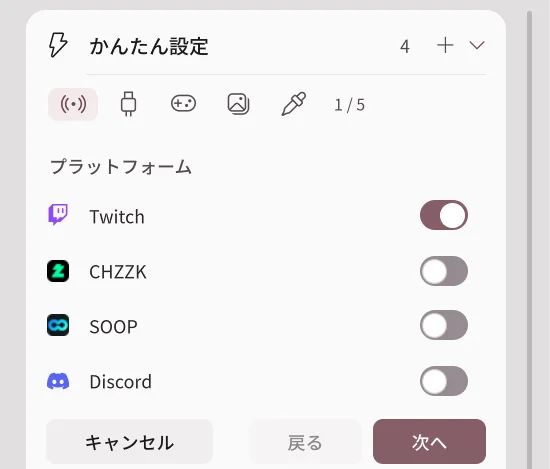
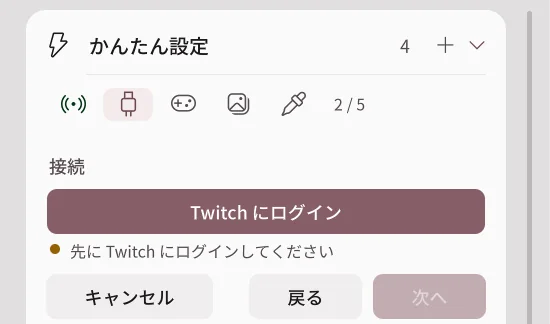
空欄にした項目は、標準の物・音・エフェクト・ステッカーのフォルダーで埋められ、すぐに動作します。細かい値は、作成後に項目を開いて変更します。
例
| やりたいこと | トリガー | アクション |
|---|---|---|
| フォローされたら物を投げる | Twitchのフォロー | 投げる |
| 1万ウォン以上のドネーションで水をかける | CHZZK ドネーション、最小金額10000 | 液体 |
| スターバルーン100個以上で水をかける | SOOP スターバルーン、最小個数100 | 液体 |
| Discordの友達のリアクションで投げる | Discord リアクション | 投げる |
| チャンネルポイントで照明を変える | Twitchの報酬、報酬のタイトル | 照明 |
例の項目のアクション設定は、投げるで詳しく説明します。
項目を開く
行の右の矢印を押すと、項目が開きます。
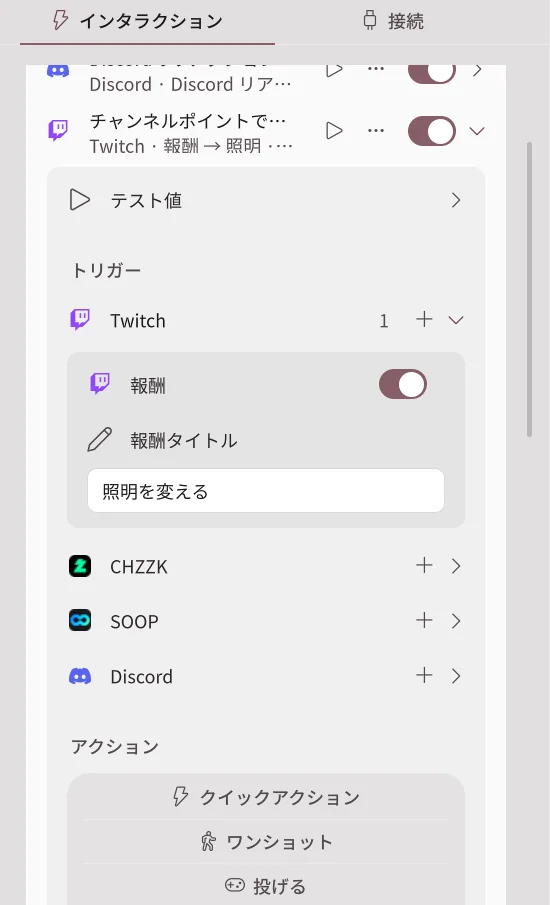
トリガー
トリガーはプラットフォームごとにまとまっています。プラットフォームの横の + でトリガーを追加でき、1つの項目に複数のプラットフォームのトリガーを一緒に置けます。
| トリガー | 条件 |
|---|---|
| 報酬(Twitch) | 報酬のタイトルが同じチャンネルポイントの報酬 |
| チャット | メッセージに含まれている必要がある文字 |
| ビッツ・ドネーション・スターバルーン | 最小の金額・個数、最大の金額・個数 |
| サブスク | 新規・継続・ギフトのサブスク |
| Discord リアクション | 処理するリアクション、最小・最大個数 |
| Discord ミニゲームの結果 | ゲーム、ジャックポットのときだけ、最低限戻ったポイント |
テスト値を開くと、▶テストで送るニックネーム・金額・メッセージを決められます。
アクション
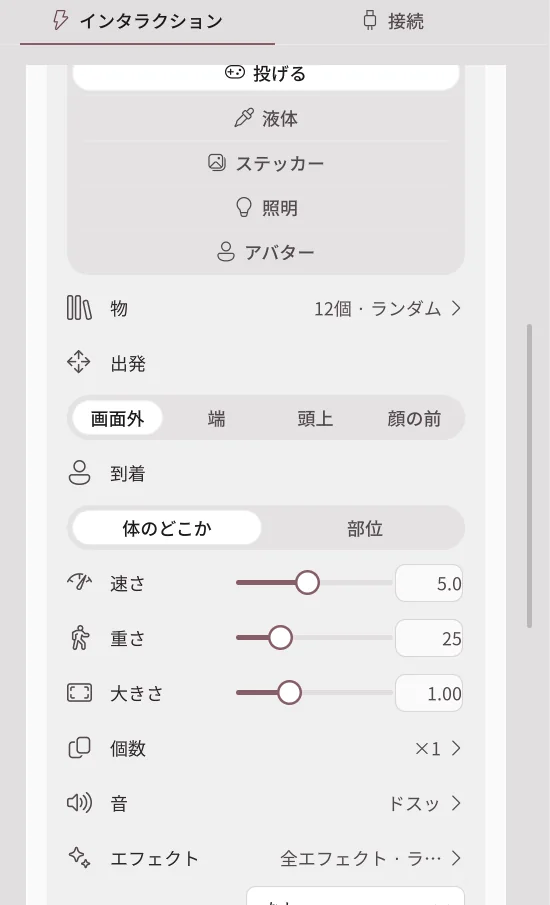
| アクション | できること |
|---|---|
| クイックアクション | クイックアクションを1つ実行します。 |
| ワンショット | ワンショットアニメーションを1回再生します。 |
| 投げる | 小道具をアバターに投げます。ドネーションの金額に応じて個数を増やせます。 |
| 液体 | 水やミルクなどの液体をかけます。 |
| ステッカー | 画像をアバターに貼ります。視聴者のプロフィール画像も使えます。 |
| 照明 | ライトを一時的にオン・オフしたり、色・明るさ・エフェクト・プリセットを変えたりして、決めた時間のあとに元に戻ります。 |
| アバター | トラッキングをオフ、ダンスをループ、ポーズをしばらく適用します。 |
かんたん設定の項目とノードエディターが実行する、アバターの反応です。どのアバター・カメラでも使えます。配信連携の機能なのでProが必要で、現在はベータです。
投げる
小道具ライブラリの物をアバターに投げます。当たると、アバターは立ったまま押されてから元に戻ります。
| 設定 | できること |
|---|---|
| 物 | 投げる物をサムネイル・分類・検索で選びます。複数選ぶと、毎回その中から1つをランダムに投げます。 |
| 出発 | 画面外・端・頭上・顔の前のどこから飛んでくるかを決めます。 |
| 到着 | 体のどこか、または頭・胸・手などの部位を狙います。 |
| 速さ・重さ・サイズ | どれだけ速く強く当たるか、物の大きさを決めます。 |
| 個数 | 一度に投げる個数と間隔です。金額に応じてをオンにすると、ドネーションの金額ごとに個数が増えます。 |
| 音 | 投げた時・当たった時の音です。自分の音声ファイルも追加できます。 |
| エフェクト | 当たったときにインパクト・キラキラ・星・ほこり・ハート・しずく・紙吹雪のエフェクトを出します。 |
| 当たったときの表情 | 当たっている間の表情を選びます。 |
| 詳細 | 重力・回転・残る時間・当たったら消える・当たったらくっつくを決めます。 |
液体
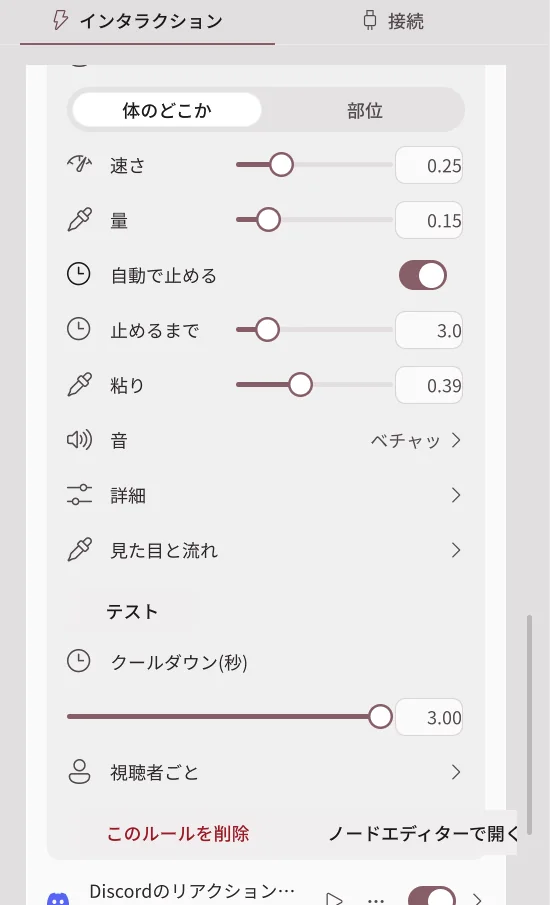
水・ジュース・ミルク・はちみつ・スライム・インク・金から液体の種類を選んで、アバターにかけます。液体は当たった場所から体に沿って流れ落ち、アバターはしばらく濡れて見えたあと乾きます。
| 設定 | できること |
|---|---|
| 出発・到着 | 液体が出る場所と狙う場所です。顔の前からかけることもできます。 |
| 速さ・量 | どれだけ強く、どれだけ多くかけるかを決めます。 |
| 自動で止める・止めるまで | 決めた時間が過ぎると止まります。オフにすると、ルールか接続をオフにするまで出続けます。 |
| 粘り | 0なら水のように、1ならシロップのように流れます。 |
| 音 | 既定の「ベチャッ」は、最初に当たった時のしぶきの音と、かけて流れる音を鳴らします。ほかの音を選ぶと注いでいる間その音が繰り返され、何も選ばなければ無音です。既定の「ベチャッ · ランダム」がオンのままほかの音を足すとどちらかがランダムに鳴るので、自分の音だけにするには既定をオフにしてください。 |
| 見た目と流れ | 色・発光・反射・表面張力などの見た目の値です。流体を動かせないPCでは、簡単なしずくで描きます。 |
| 濡れた見た目 | 液体が触れた場所の濡れた見た目と、乾くまでの時間です。すべての液体に同じように適用され、初期設定では30秒後に乾きます。 |
ステッカー
自分の画像ファイルやフォルダー(その中からランダム)、オンラインの画像、動くGIF・APNG・WebPをアバターに貼ります。視聴者のプロフィール画像を選ぶと、イベントを送った視聴者の画像を受け取って貼ります。
照明
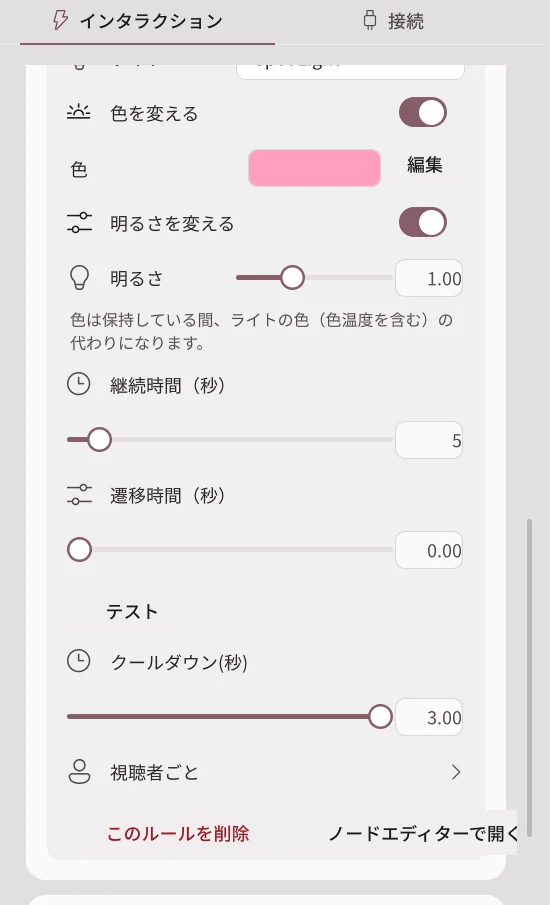
ライトを1つオン・オフ・反転したり、色・明るさ、エフェクト、プリセットを一時的に適用したりします。継続時間が過ぎると、自分のライティングに戻ります。継続時間は最短1秒です。
クールダウンと視聴者ごとの制限
| 項目 | できること |
|---|---|
| クールダウン(秒) | 1回実行してから次に実行できるまで待つ時間です。 |
| 視聴者ごと | 同じ視聴者のイベントにだけ、別にクールダウンをかけます。 |
| このルールを削除 | 項目を削除します。 |
| ノードエディターで開く… | この項目が作ったグラフをノードエディターで開きます。 |
テストと問題の確認
- ▶を押して、配信なしで項目を試します。
- 実際のイベントに反応しない場合は、プラットフォームの接続、項目のスイッチ、クールダウン、最小金額を順に確認します。
- それでも解決しない場合は、配信連携がうまくいかないときを確認し、エラーレポートを送ってください。
倒れる・起き上がる
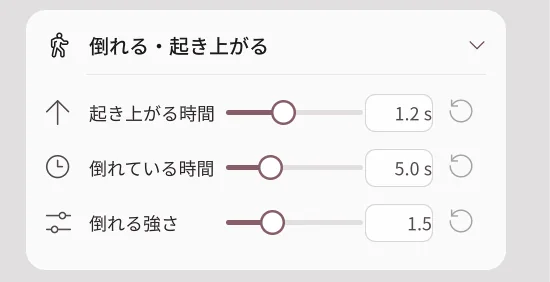
強く当たったり倒すアクションが届いたりすると、アバターは床に倒れてから、ゆっくり起き上がります。配信 → インタラクション → 倒れる・起き上がるで設定します。
| 設定 | できること |
|---|---|
| 倒れる強さ | 倒れるときに後ろへ押される強さです。0ならその場でそのまま崩れ落ちます。 |
| 倒れている時間 | 起き上がるまで横になっている時間です。ノードで倒すときは、ノードの待ち時間を使います。 |
| 起き上がる時間 | 床から元の姿勢に起き上がるまでにかかる時間です。0ならすぐに起き上がります。 |
倒れられないアバターでは、テストで「このアバターは倒れられません」と表示されます。
寄付表示
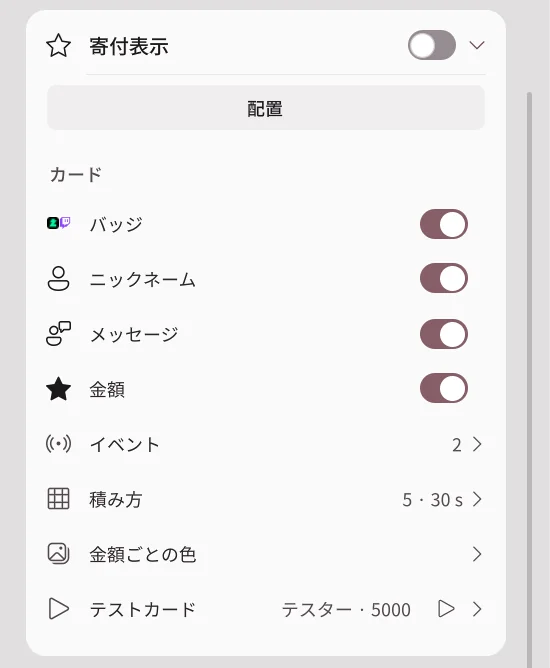
寄付した人の名前とメッセージを、シーン内のボックスにカードで表示します。初期設定はオフです。
| 設定 | できること |
|---|---|
| 配置 | ボックスをシーンのオブジェクトのように動かし、サイズを変えます。 |
| カード | バッジ・ニックネーム・メッセージ・金額のうち、表示するものを選びます。 |
| イベント | CHZZKの寄付・Twitchビッツ・サブスク・チャンネルポイントのうち、表示するイベントです。 |
| 積み方 | カード数・表示時間・メッセージの長さ・最小金額です。 |
| 金額ごとの色 | 金額の範囲ごとにカードの色を変えます。 |
| テストカード | ニックネーム・メッセージ・金額を入れて、カードを1枚追加してみます。 |
ノードエディター
ノードを線でつないで、「どのイベントが届いたら、どんな条件のときに、何をするか」を自分で作ります。かんたん設定では足りないときに使います。編集と実行はProででき、Basicでは表示・移動・拡大・縮小だけができます。配信連携の機能なので、現在はベータです。
かんたん設定と何が違いますか?
| かんたん設定 | ノードエディター | |
|---|---|---|
| 作り方 | リストからトリガーとアクションを選びます。 | ノードをドラッグして置き、線でつなぎます。 |
| できること | 投げる・液体・ステッカー・照明・アバターのアクションなど、決まった反応 | 計算・変数・分岐・繰り返し、カメラ・ライト・表情・ブレンドシェイプ・ボーン・キーボード・マウス・WebSocketなど、約400種類の基本ノード |
| 向いている場合 | 1つのイベントに1つの反応 | 複数の条件を組み合わせたり、反応を順につなげたりしたいとき |
かんたん設定の項目も、内部ではグラフとして動作しています。項目を開いて ノードエディターで開く… を押すと、その項目が作ったグラフを見られます。
エディターを開く
- 配信 → インタラクションを開きます。
- ノードエディターカードの ノードエディターを開く… を押します。
- アプリ内にエディターのウィンドウが開きます。タイトルをドラッグして移動し、端をドラッグしてサイズを変えます。右上のボタンで大きく表示したり閉じたりします。
閉じてもグラフはそのまま残り、動作し続けます。
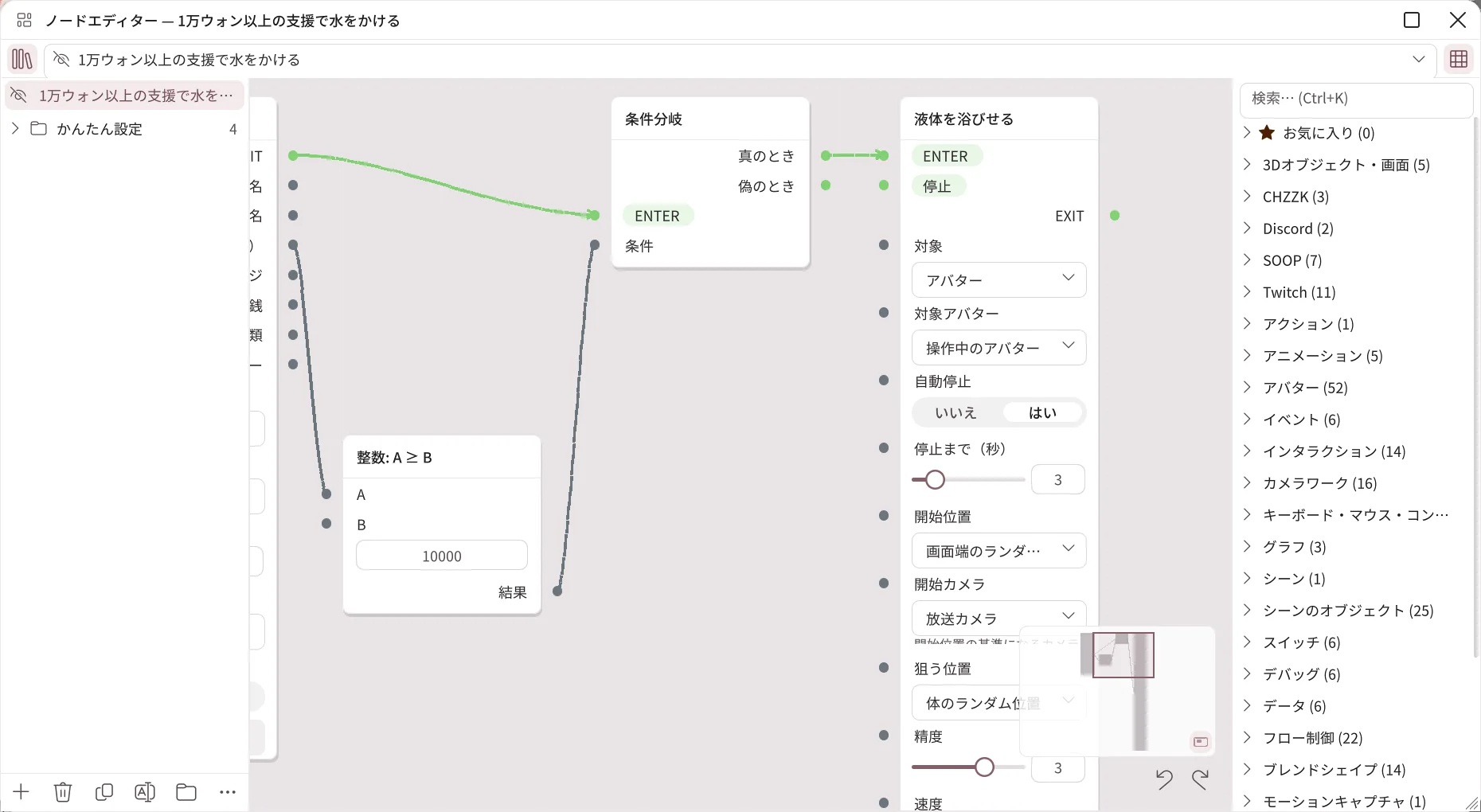
| 場所 | できること |
|---|---|
| 左上の本のアイコン | グラフ一覧を表示・非表示にします。 |
| グラフの選択 | 編集するグラフを選びます。目のアイコンでグラフをオン・オフします。 |
| 右上のグリッドアイコン | ノード一覧を表示・非表示にします。 |
| グラフ一覧の下のボタン | グラフの追加・削除・複製・名前を変更・グループを作る、⋯メニュー(自動整列、読み込み・書き出し)です。 |
| ノード一覧 | 分類ごとのノードです。Ctrl+Kで検索し、星印でお気に入りに入れます。 |
| ミニマップ | 右下でグラフ全体を見て、クリックするとその場所に移動します。 |
| 元に戻す・やり直す | Ctrl+Z、Ctrl+Y |
新しいグラフはオフの状態で作られます。作り終えたら、目のアイコンでオンにすると実行されます。
ノードと接続
- ノード一覧からノードをキャンバスにドラッグして追加します。
- ノードの右の点(出力)を、別のノードの左の点(入力)へドラッグしてつなぎます。
- フローの接続(緑の線)は実行の順番です。EXITからENTERへつながります。
- 値の接続(灰色の線)は、金額や名前などの値を渡します。
- フローと値はつなげません。つなげない場所に置くと、理由が表示されます。
- ノードを右クリックすると、削除・複製・接続をすべて解除のメニューが出ます。
- つないでいない入力は、ノード内の欄に値を直接入力します。
例:1万ウォン以上のドネーションで水をかける
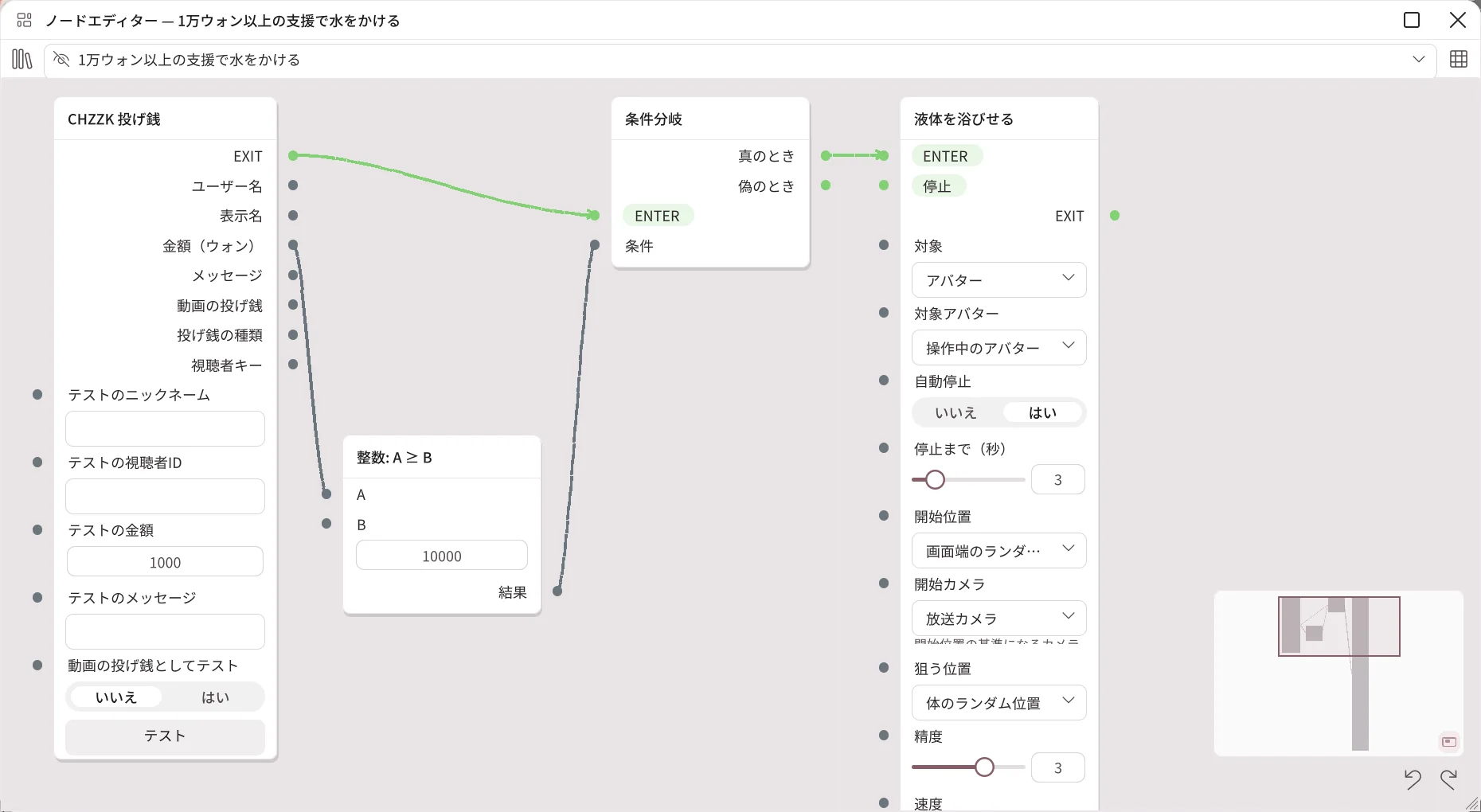
- グラフ一覧の + で新しいグラフを作ります。
- ノード一覧のCHZZK分類から CHZZK 投げ銭 をドラッグして置きます。ドネーションが届くとEXITからフローが出て、金額(ウォン)を値として出力します。
- 演算・文字列分類から 整数: A ≥ B を置き、投げ銭ノードの金額(ウォン)をAにつなぎます。Bに10000を入力します。
- フロー制御分類から 条件分岐 を置きます。投げ銭ノードのEXITをENTERに、比較ノードの結果を条件につなぎます。
- インタラクション分類から 液体を浴びせる を置き、条件分岐の真のときをENTERにつなぎます。
- 目のアイコンでグラフをオンにします。
- 投げ銭ノードのテストの金額に15000を入力し、テストを押して水がかかるか確認します。5000に変えてテストすると、かからないはずです。
イベントノードにはすべてテスト欄とテストボタンがあり、配信なしで試せます。グラフがオフのときは、テストも実行されません。
かんたん設定の項目をノードエディターで変更すると
- その項目には「ノードエディターで変更済み」と表示され、それ以上グラフを作り直しません。それ以降は、グラフが動作を決めます。
- 項目メニューの かんたん設定に戻す を押すと、項目の設定からグラフを作り直します。ノードエディターで変更した内容は失われます。
- 自動で作られたグラフのノードが重なって見える場合は、⋯メニューの 自動整列 を押してください。
グラフを共有する
⋯メニューの クリップボードに書き出し でグラフをテキストとしてコピーし、クリップボードから読み込み・ファイルから読み込み… で読み込みます。読み込んだグラフはオフの状態で入ります。他の人からもらったグラフは、内容を確認してからオンにしてください。
テスト
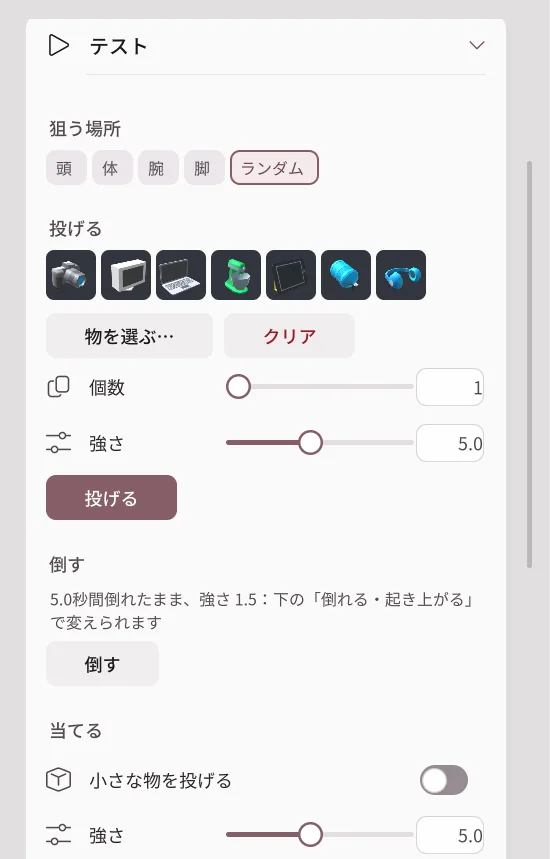
配信 → インタラクションのいちばん下にあるテストカードで、ルールやイベントなしで反応をすぐに試します。ボタン1つで1回実行します。
| ボタン | できること |
|---|---|
| 投げる | 狙う場所・強さ・個数を決めて物を投げます。物を選ばないと、ライブラリからランダムに選びます。 |
| 倒す | アバターを倒します。 |
| 当てる | 選んだ部位に当たったときの反応を1回見せます。小さな物を投げるをオンにすると、物も飛んできます。 |
| 液体をかける | 量と方向(正面の顔へ・上から・左から・右から)を決めてかけます。 |
| ステッカー | 自分の画像から1枚をランダムに貼ります。 |
| 元に戻す | 浮いている物・液体・ステッカーを消し、アバターを元の姿勢に戻します。 |
BasicとPro
| 機能 | Basic | Pro |
|---|---|---|
| 配信ページの表示 | 可能 | 可能 |
| プラットフォーム・Discord・WebSocketの接続 | ロック | 可能 |
| かんたん設定・寄付表示・テスト | ロック | 可能 |
| ノードエディター | 表示・移動・拡大のみ | 編集・実行 |
Basicでも、保存されたログイン・ルール・グラフは削除されず、ロックされたまま残ります。