
6. デバイス
Web カメラとマイク
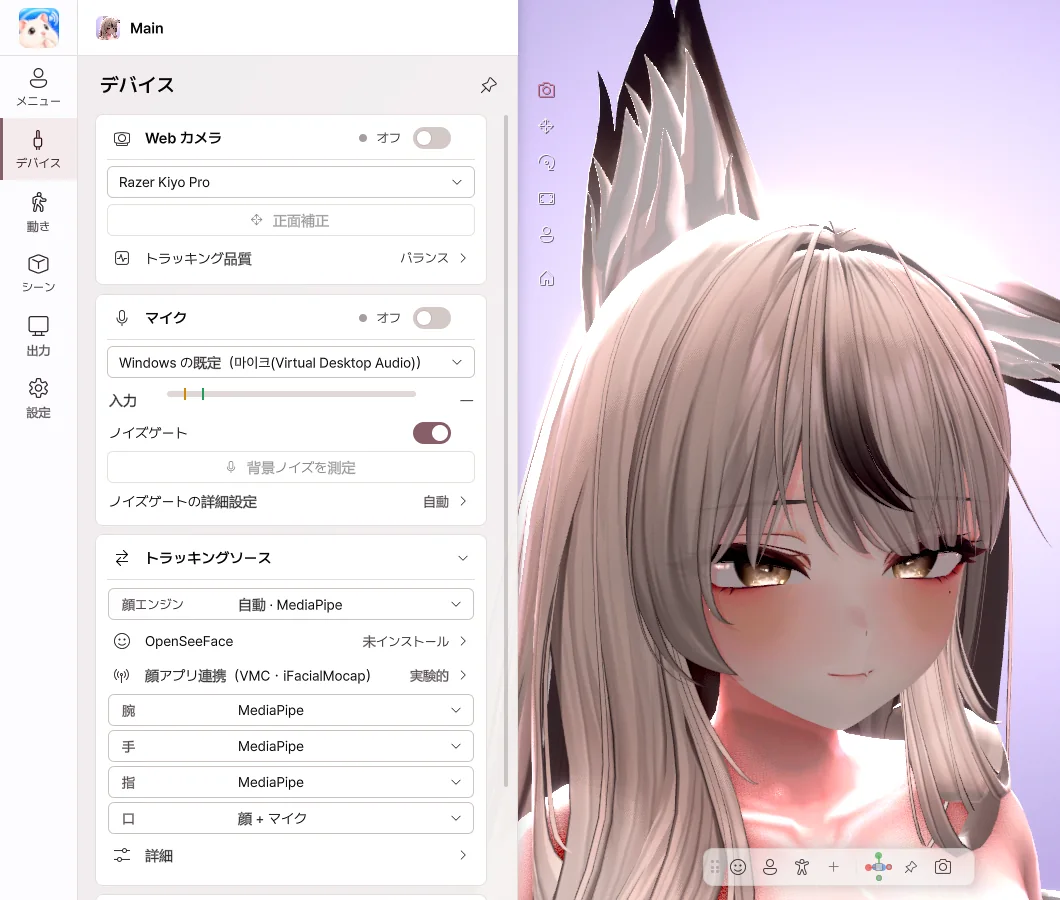
- Web カメラ のスイッチをオンにすると、顔と手のトラッキングが始まります。
- カメラの一覧から、使う Web カメラを選びます。
- 正面補正 — 今の顔の向きを正面に合わせます。
- トラッキング品質 — ゲームと一緒に使うときは、バランス か エコ をおすすめします。
- マイク のスイッチをオンにすると、話すときに口が動きます。
- ノイズゲート — キーボードの音などの雑音では、口が動かないようにします。
- 背景ノイズを測定 — 静かにしている間にボタンを押すと、雑音の基準を自動で合わせます。
トラッキングソース
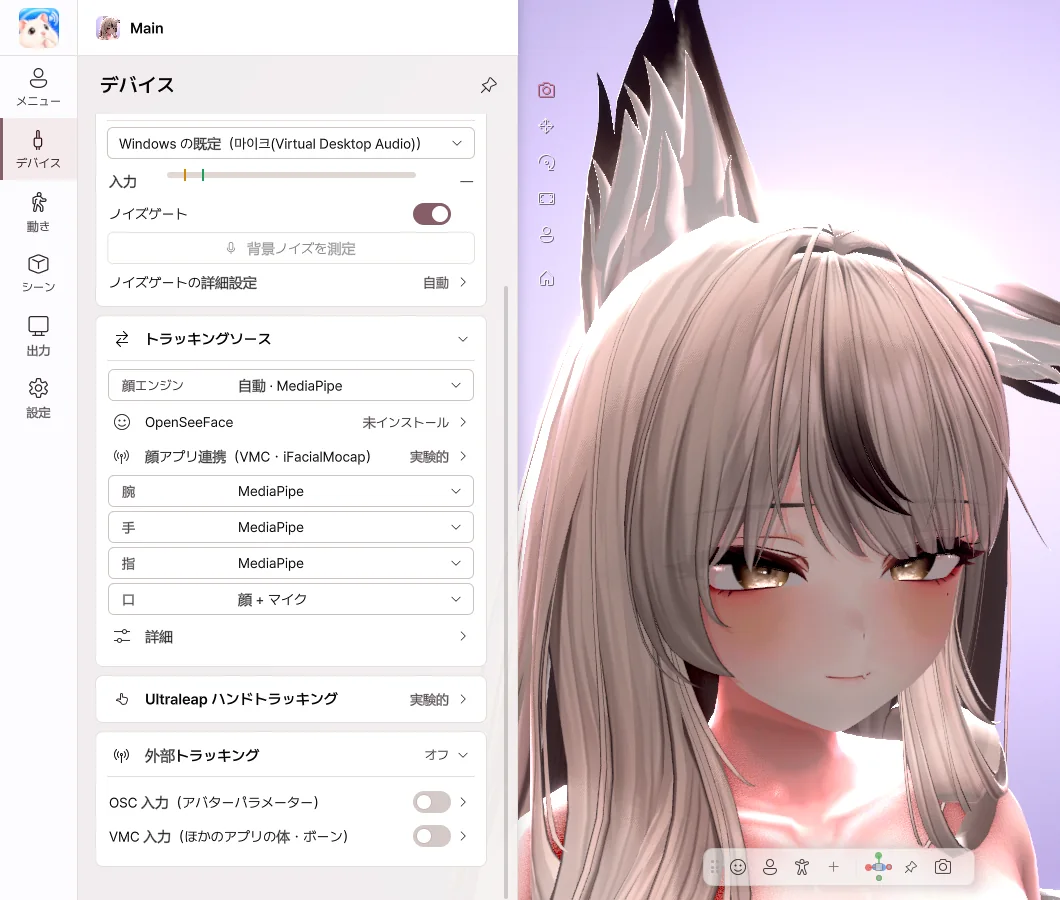
- 顔、腕、手、指、口を何で動かすか、部位ごとに選びます。
- 口 を 顔 + マイク にすると、話しているときは声に、話していないときは口の形に合わせて動きます。
- 顔アプリ連携 — Web カメラの代わりに、iPhone(iFacialMocap)などのアプリから顔のデータを受け取ります。
- Ultraleap ハンドトラッキング — Leap Motion デバイスで手をトラッキングします。
- 外部トラッキング — OSC・VMC で、ほかのアプリと連携します。
Ultraleap と OSC・VMC は実験的機能です。正常に動作する見込みですが、まだ開発者の環境ですべてのデバイスとアプリでテストできてはいません。
iPhone でフェイストラッキング(iFacialMocap)
- iPhone と PC を、同じ Wi-Fi に接続します。
- 顔アプリ連携 でソースに iFacialMocap を選び、このPCのアドレス を コピー します。
- iPhone の iFacialMocap アプリで、歯車 › Destination IP address(送信先IPアドレス) にそのアドレスを入力します。
- スイッチをオンにすると、iPhone の表情がアバターに反映されます。
iPhoneのアドレス(任意) 欄は、空欄のままで大丈夫です。iFacialMocap アプリで Destination IP address を使わない場合だけ入力してください。