
4. 메인 화면
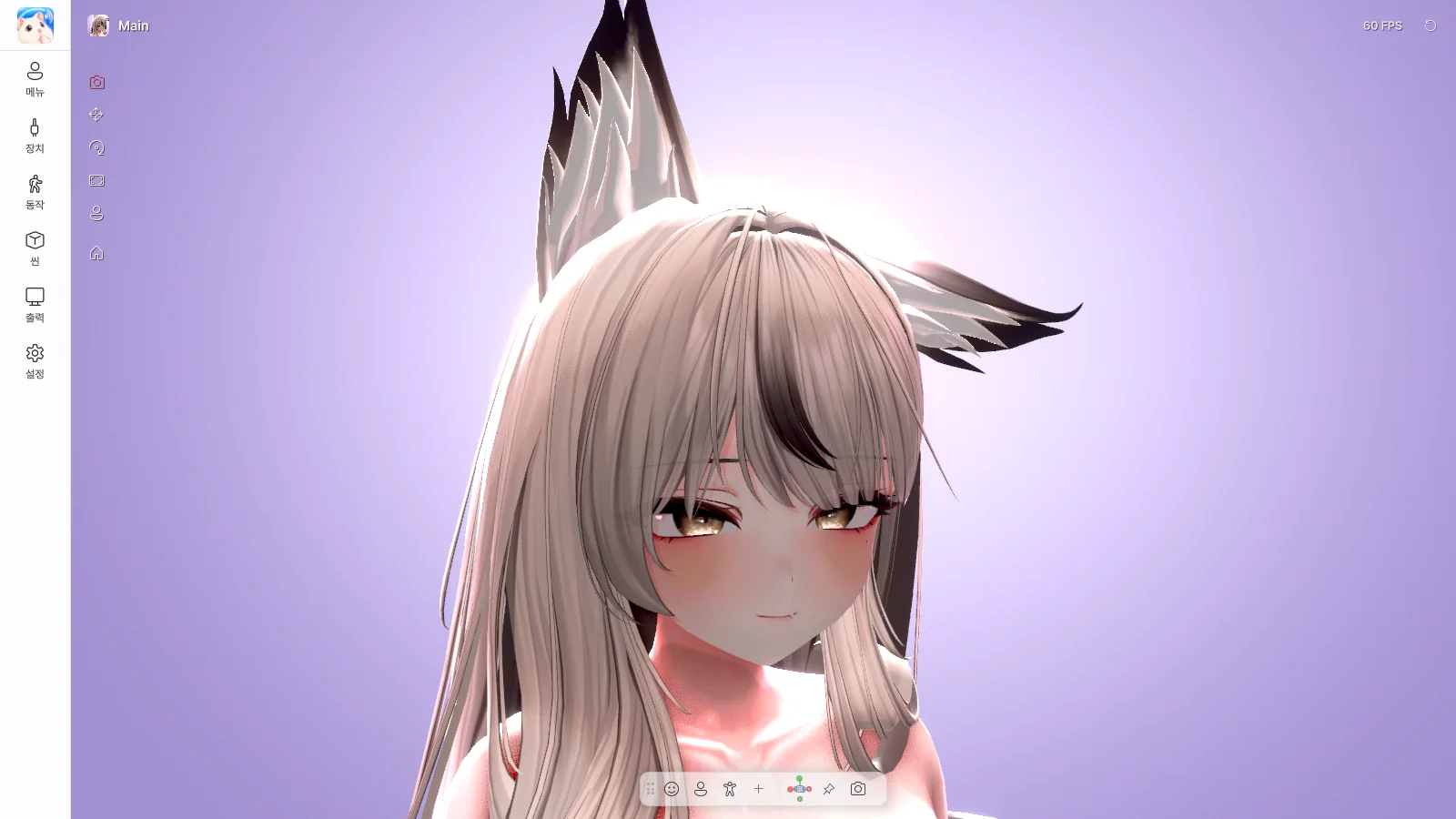
왼쪽 메뉴
| 메뉴 | 하는 일 |
|---|---|
| 메뉴 | 아바타의 Expression 메뉴와 제스처 → 5장 |
| 장치 | 웹캠, 마이크, 트래킹 → 6장 |
| 동작 | 얼굴, 몸, 손 → 7장 |
| 씬 | 배경, 조명, 효과 → 8장 |
| 출력 | 방송 프로그램으로 보내기, 화면 공유 → 9장 |
| 설정 | 창, 성능, 언어, 단축키 → 10장 |
패널 오른쪽 위의 핀을 누르면 패널이 고정됩니다.
위쪽
| 항목 | 하는 일 |
|---|---|
| 아바타 이름 | 아바타를 바꿉니다. |
| FPS | 누르면 프레임 레이트를 바꿉니다. |
| ⟲ | 자세가 굳거나 머리카락이 엉켰을 때 누르면 처음 상태로 돌아갑니다. |
아래쪽 툴바
| 버튼 | 하는 일 |
|---|---|
| 얼굴 · 상반신 · 전신 | 카메라 구도를 바꿉니다. |
| + | 지금 카메라 위치를 저장합니다. |
| 카메라 잠금 | 마우스로 카메라가 움직이지 않게 합니다. |
| 카메라 | 카메라 설정을 엽니다. |
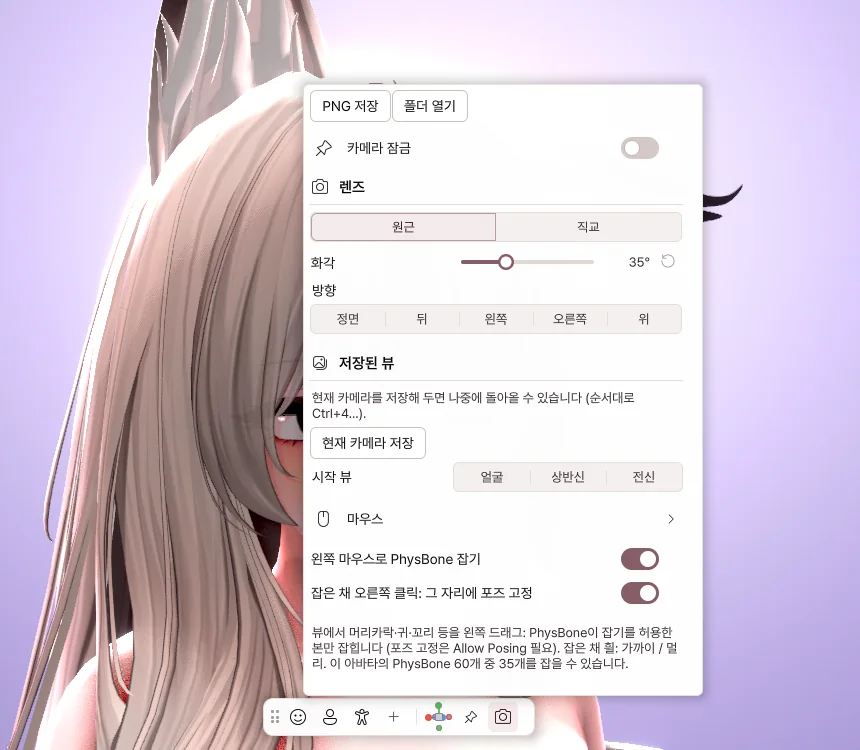
- PNG 저장 — 메뉴 없이 화면을 사진으로 저장합니다.
- 화각 — 렌즈를 넓게 또는 좁게 바꿉니다.
- 저장된 뷰 — 저장한 카메라 위치로 바로 이동합니다.
- PhysBone 잡기 — 머리카락이나 꼬리를 마우스로 잡을 수 있게 합니다.
마우스와 키보드
| 조작 | 하는 일 |
|---|---|
| 오른쪽 드래그 | 카메라 회전 |
| 휠 드래그 | 카메라 이동 |
| 휠 | 확대 · 축소 |
| F1 | 메뉴 숨기기 / 보이기 |
| Ctrl + 1 / 2 / 3 | 얼굴 / 상반신 / 전신 |
| Ctrl + Z | 아바타 위치 되돌리기 |
PhysBone 잡기
뷰에서 머리카락, 귀, 꼬리를 왼쪽 드래그하면 잡아당길 수 있습니다. 잡은 채 오른쪽 클릭하면 그 모양 그대로 고정되고, 같은 부분을 다시 잡으면 풀립니다.
아바타 위치 바꾸기
뷰 왼쪽의 이동 · 회전 · 크기 도구로 아바타를 옮기거나 돌립니다. ⌂을 누르면 가운데로 돌아옵니다.
창과 트레이
창의 X를 누르면 트레이로 들어가고, 트래킹과 출력은 계속 동작합니다. 트레이 아이콘을 더블클릭하면 다시 열립니다.