
장치
웹캠·마이크·트래커를 연결하고 얼굴·몸·손에 사용할 입력을 고릅니다.
카메라 · 마이크
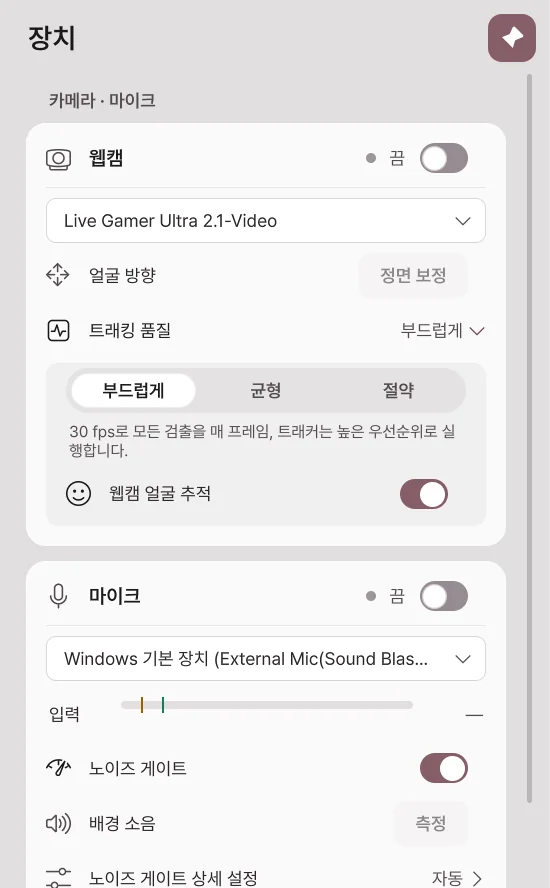
| 버튼·항목 | 작동 방식 |
|---|---|
| 웹캠 스위치 | 선택한 카메라로 추적을 시작하거나 멈춥니다. |
| 카메라 목록 | 사용할 웹캠을 고릅니다. |
| 정면 보정 | 지금 바라보는 방향을 아바타의 정면으로 맞춥니다. |
| 트래킹 품질 | 부드럽게는 움직임을 자주 계산합니다. 균형·절약은 PC 부담을 줄입니다. |
| 마이크 스위치 | 선택한 마이크로 입 움직임을 시작하거나 멈춥니다. |
| 입력 막대 | 목소리가 들어오는 크기를 보여 줍니다. 말할 때 움직이는지 확인하세요. |
| 노이즈 게이트 | 작은 소리에는 입이 열리지 않게 합니다. |
| 배경 소음 측정 | 말하지 않는 동안의 소리를 측정해 잡음 기준을 맞춥니다. |
노이즈 게이트 기준을 높이면 키보드 소리에 덜 반응하지만 작은 목소리도 무시할 수 있습니다. 입이 잘 안 움직이면 기준을 낮춰 보세요.
트래킹
트래킹 소스
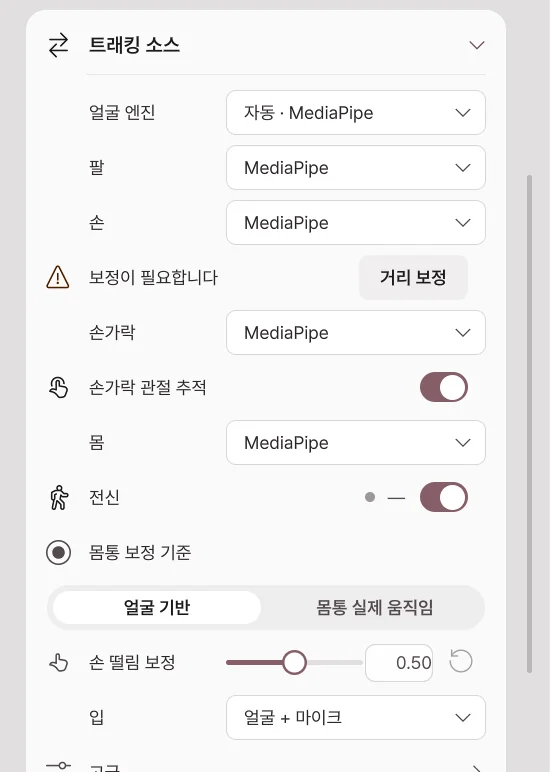
얼굴·입·머리·눈·팔·손·손가락·몸을 각각 무엇으로 움직일지 고릅니다.
| 선택 | 사용할 때 |
|---|---|
| 웹캠 | 카메라에 보이는 내 얼굴·몸·손을 따라 움직입니다. |
| iPhone | iPhone 얼굴 앱으로 표정과 머리를 움직입니다. |
| VMC | 다른 모션 캡처 앱이나 트래커 앱의 동작을 받습니다. |
| Ultraleap | 전용 손 트래커로 손을 움직입니다. |
| SteamVR | HMD·컨트롤러·트래커를 신체 부위에 연결합니다. |
| 끔 | 그 부위에 해당 추적 입력을 사용하지 않습니다. |
예: 얼굴은 iPhone, 팔과 손은 웹캠으로 둘 수 있습니다. 장치가 연결되어 있어도 부위의 소스가 다른 입력을 가리키면 움직이지 않습니다.
입
입은 이 표의 「입」 한 곳에서 무엇으로 움직일지 고릅니다. 동작 › 입 카드에는 지금 고른 소스만 보입니다.
| 선택 | 입이 움직이는 방식 |
|---|---|
| 얼굴 | 웹캠이나 iPhone이 읽은 내 입 모양을 따릅니다. |
| 얼굴 + 마이크 | 얼굴과 목소리를 함께 씁니다. 섞는 방법을 바로 아래에서 고릅니다. |
| 마이크 | 목소리만 씁니다(립싱크). 소리를 내지 않으면 입을 벌려도 다물어 있습니다. |
| 끔 | 추적으로 입을 움직이지 않고 아바타 애니메이션의 입 그대로 둡니다. |
iPhone이나 VMC로 얼굴을 받는 중이면 「얼굴」 자리에 「iPhone」·「VMC」가 표시됩니다.
얼굴 + 마이크를 고르면 섞는 방법이 나오고, 아바타마다 저장됩니다.
- 말할 때 마이크: 말하는 동안은 목소리가, 조용할 때는 얼굴이 입을 움직입니다.
- 최대값: 입 모양마다 얼굴과 목소리 중 더 크게 벌린 쪽을 씁니다. 말하는 중에도 크게 벌린 입은 벌어진 채로 남습니다.
섞는 방법의 차이는 얼굴 추적이 입을 움직이는 아바타(얼굴 추적용 입 셰이프나 Perfect Sync 입 셰이프가 있는 아바타)에서만 보입니다. 일반 VRChat 비셈만 있는 아바타는 어느 쪽이든 목소리가 비셈을 움직여 똑같이 보입니다.
iPhone은 입을 직접 재므로, 같은 자리의 「아이폰 입에 마이크 섞기」를 켰을 때만 목소리와 섞습니다. 기본은 꺼짐이고, 예전 버전에서 만든 아바타 설정은 켜져 있을 수 있습니다.
웹캠 전신과 손가락
- 전신: 카메라에 보이는 몸통과 다리를 추적합니다. 책상에 가려진 다리는 실제로 보이는 것처럼 추적되지 않습니다.
- 손가락 관절 추적: 손가락 마디의 굽힘과 벌림을 따라갑니다.
- 손 떨림 보정: 높이면 미세한 떨림이 줄고, 빠른 동작은 조금 늦게 따라옵니다.
SteamVR 연결
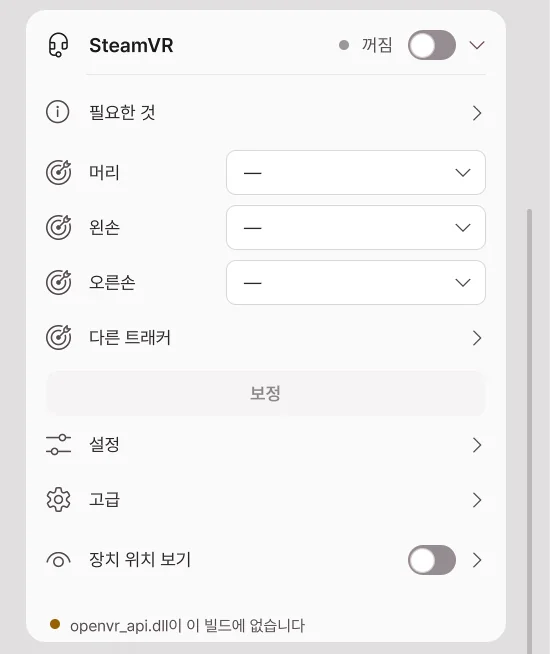
- SteamVR에서 HMD·컨트롤러·트래커가 인식되는지 확인합니다.
- 장치 → SteamVR을 켭니다.
- 장치를 머리·손·몸 등 해당 부위에 연결합니다.
- 보정을 실행해 아바타와 내 장치 위치를 맞춥니다.
iPhone 연결
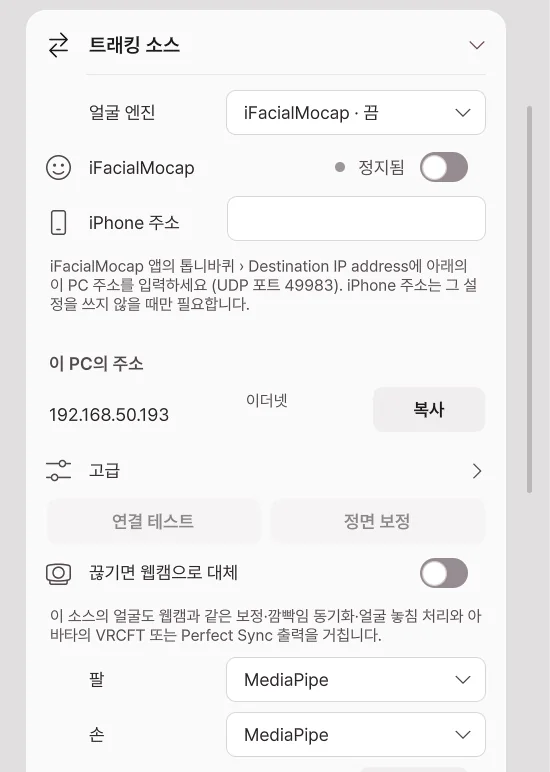
- iPhone과 PC를 같은 Wi-Fi에 연결합니다.
- 얼굴 엔진에서 iFacialMocap 또는 FaceMotion3D를 고릅니다.
- 이 PC의 주소를 복사해 휴대폰 앱의 송신 대상 주소에 넣습니다.
- 입력 스위치를 켜고 정면을 잠깐 바라봅니다. 첫 얼굴 입력 뒤 약 3초 후 시작 보정이 진행됩니다.
- 연결 테스트에서 데이터가 들어오는지 확인합니다.
| 항목 | 켜거나 바꾸면 |
|---|---|
| 미러 | 좌우 움직임을 거울처럼 반영합니다. |
| 끊기면 웹캠으로 대체 | 휴대폰 연결이 끊긴 동안 웹캠으로 전환합니다. |
| iPhone 주소 | 휴대폰 앱에 PC 주소를 넣지 않는 방식에서 사용합니다. 일반 연결에서는 비워 둘 수 있습니다. |
VMC 연결
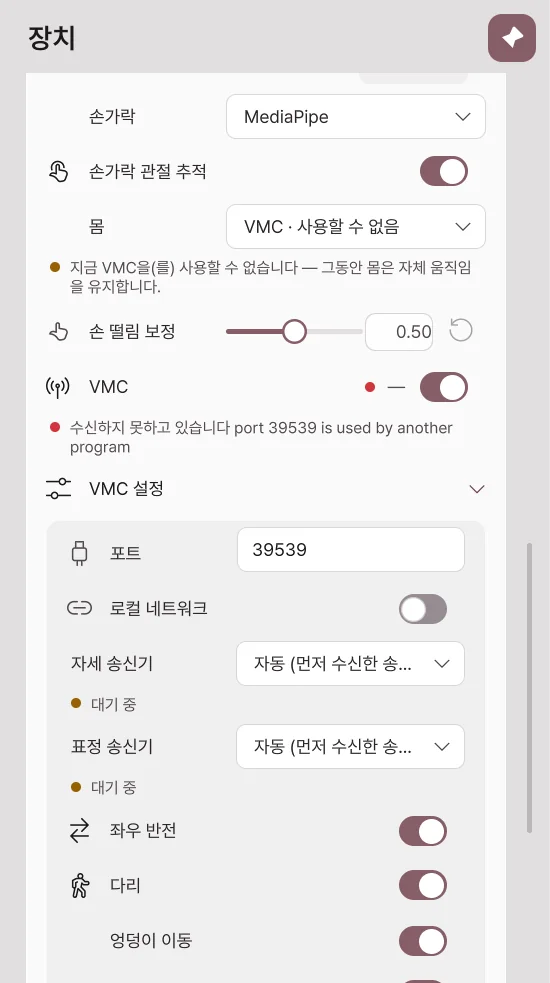
- 보내는 앱에서 VMC 송신을 켜고 이 PC의 수신 주소·포트로 보냅니다.
- 트래킹 소스에서 받을 부위를 VMC로 고릅니다.
- VMC 설정에 받은 본 개수와 입력 상태가 나타나는지 확인합니다.
- 몸 방향이나 팔이 어긋나면 T자세 또는 정렬로 맞춥니다.
VMC 추적 테스트 완료 장치: ReboCap, HTC VIVE Tracker, Tundra Tracker.
장치 연결은 정상인데 움직임이 이상하다면 동작에서 부드러움·보정·추적 복귀 설정을 확인하세요.