
6. 设备
摄像头与麦克风
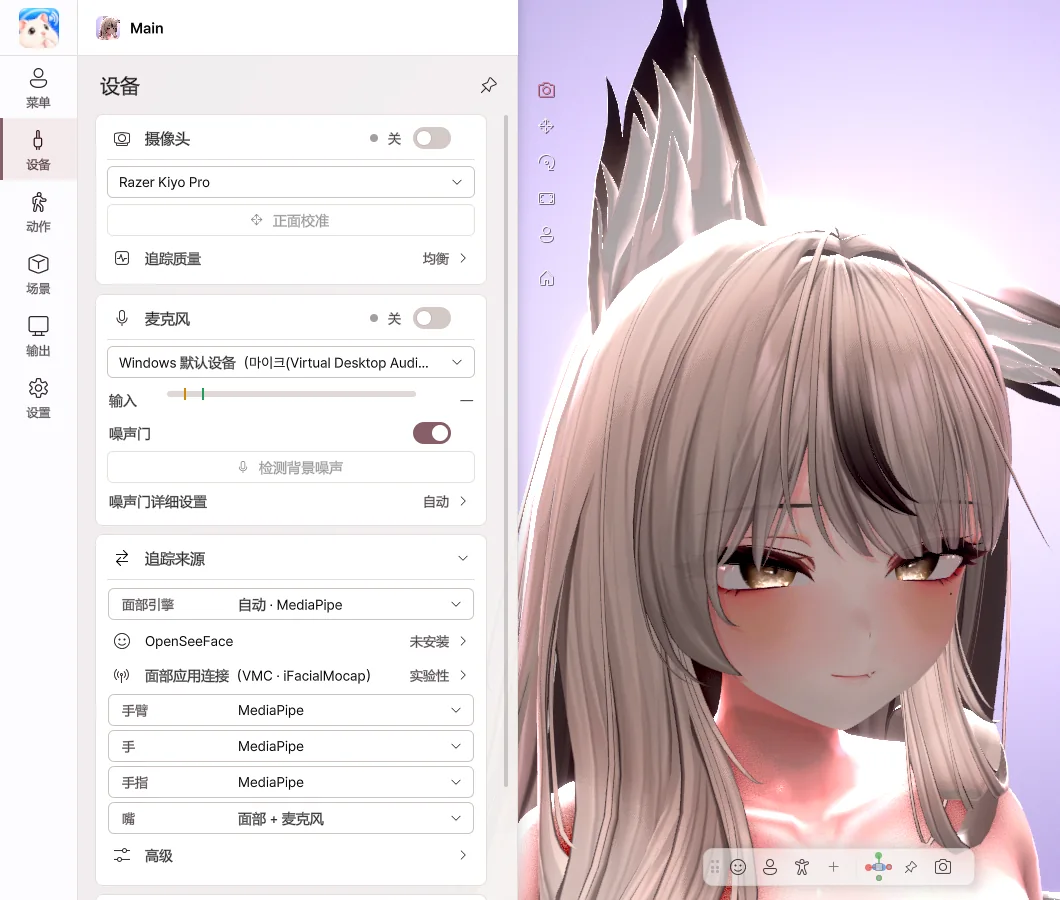
- 打开 摄像头 开关,即开始面部和手部追踪。
- 在摄像头列表中选择要使用的摄像头。
- 正面校准 — 将当前的面部朝向设为正面。
- 追踪质量 — 与游戏同时使用时,建议选择 均衡 或 节能。
- 打开 麦克风 开关后,说话时嘴巴就会动。
- 噪声门 — 让嘴巴不会因键盘声等杂音而动。
- 检测背景噪声 — 保持安静时点击此按钮,即可自动设定噪声基准。
追踪来源
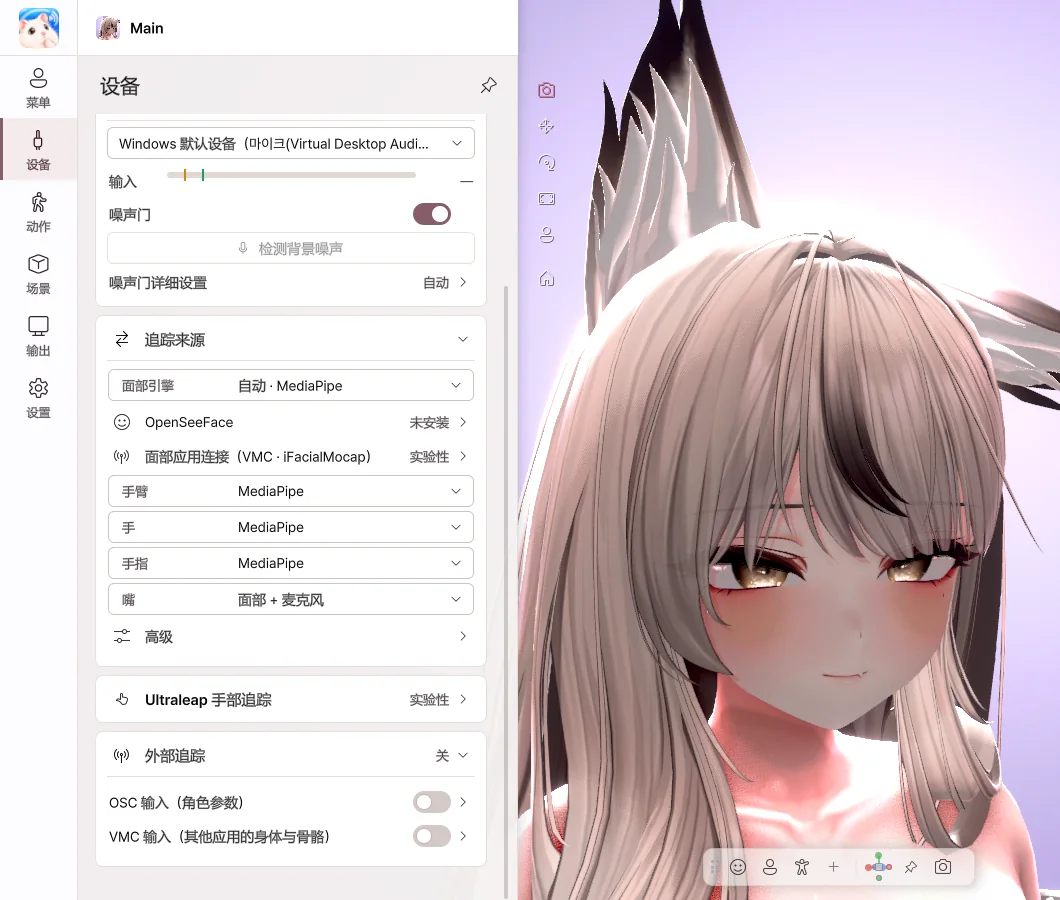
- 为面部、手臂、手、手指、嘴分别选择用什么来驱动。
- 将 嘴 设为 面部 + 麦克风 后,说话时跟随声音,不说话时跟随嘴形。
- 面部应用连接 — 不使用摄像头,而是从 iPhone(iFacialMocap)等应用接收面部数据。
- Ultraleap 手部追踪 — 使用 Leap Motion 设备追踪手部。
- 外部追踪 — 通过 OSC · VMC 与其他应用连接。
Ultraleap 和 OSC · VMC 是实验性功能。预计可以正常运行,但尚未在开发者环境中使用所有设备和应用进行测试。
用 iPhone 进行面部追踪(iFacialMocap)
- 将 iPhone 和电脑连接到同一个 Wi-Fi。
- 在 面部应用连接 中将来源选为 iFacialMocap,然后 复制 本机地址。
- 在 iPhone 的 iFacialMocap 应用中,点击齿轮 › Destination IP address(目标 IP 地址),输入该地址。
- 打开开关后,iPhone 的表情就会应用到角色上。
iPhone地址(可选) 栏可以留空。仅在 iFacialMocap 应用中不使用 Destination IP address 时才需要填写。