
3. スタート画面とアバターライブラリ
スタート画面
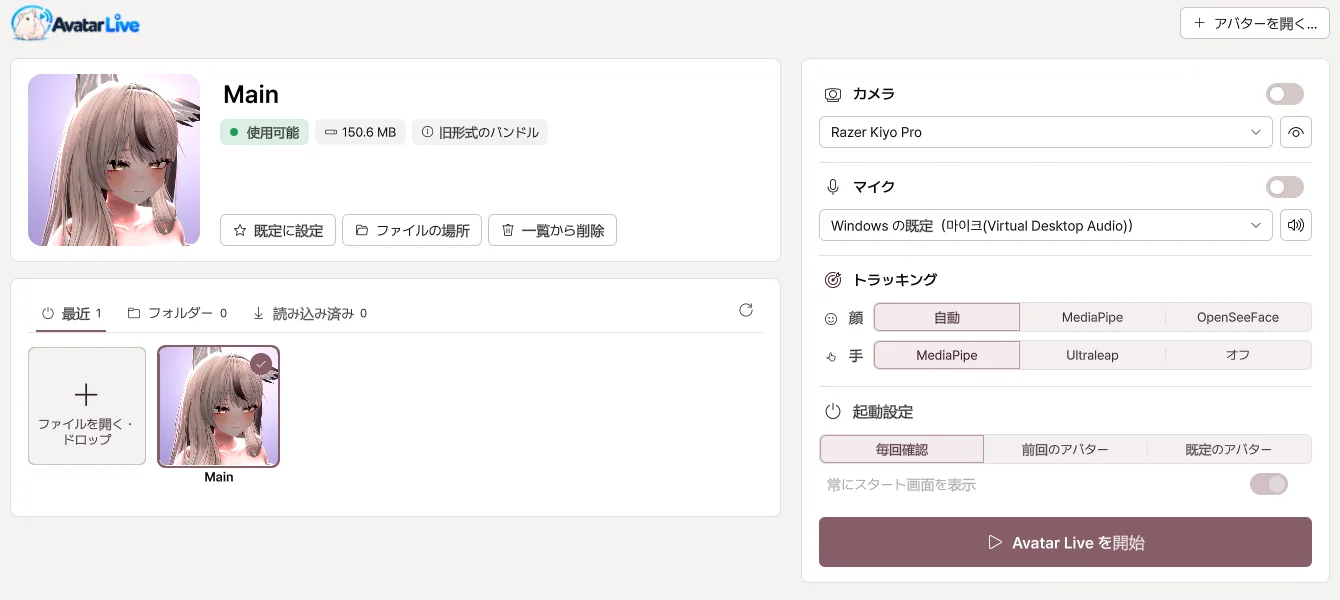
| 項目 | 内容 |
|---|---|
| アバターを開く… | .vavatar ファイルを開きます。ウィンドウにドラッグ&ドロップしても開けます。 |
| 最近・フォルダー・読み込み済み | 最近開いたアバター、アバターフォルダーのアバター、読み込んだアバターを表示します。 |
| 既定に設定 | このアバターですぐに開始するようにします。 |
| カメラ・マイク | 開始時に一緒にオンにするデバイスを選びます。 |
| 顔・手 | トラッキングの方式を選びます。 |
| 起動設定 | 毎回確認・前回のアバター・既定のアバターから選びます。 |
| ▶ Avatar Live を開始 | 選んだアバターで開始します。 |
Shift を押したまま起動すると、Web カメラ・マイクを使わずに安全に開始します。デバイスの問題でうまく起動できないときに試してみてください。
起動中にアバターを切り替える
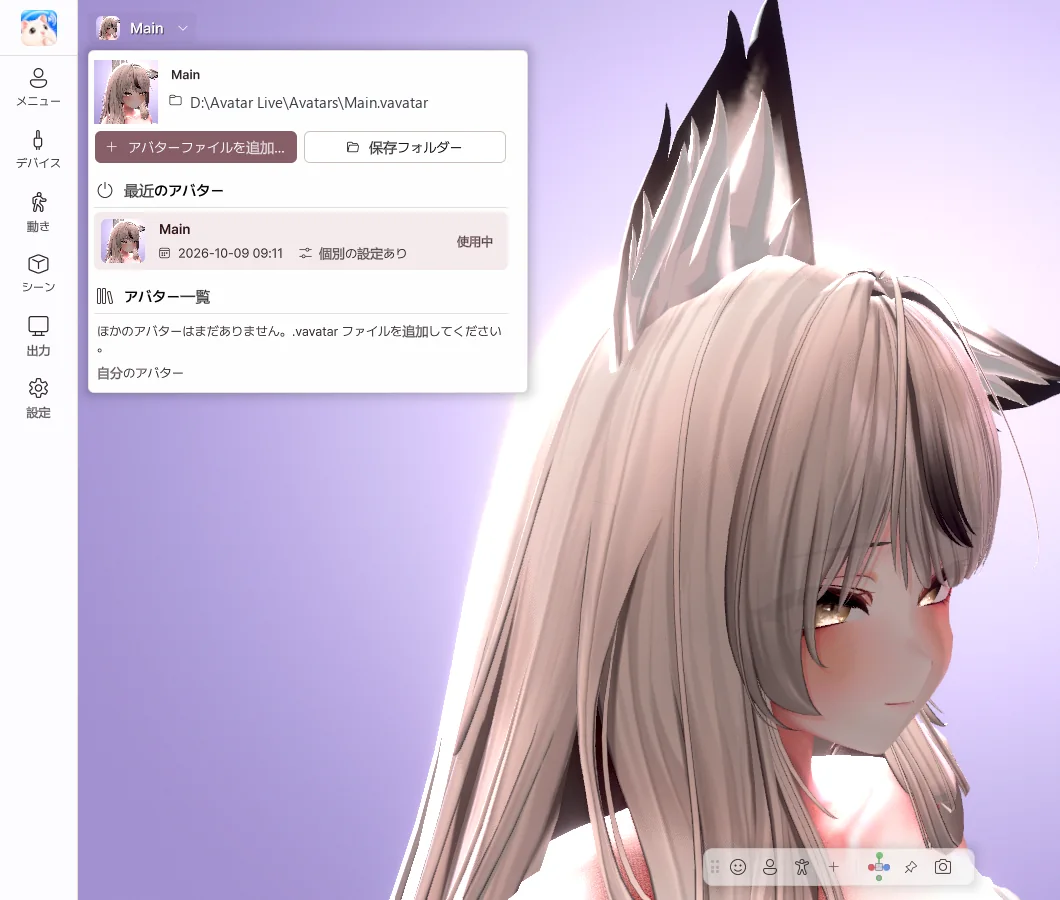
- 左上の アバター名 を押すと、ライブラリが開きます。
- 一覧のアバターを押すと、そのアバターに切り替わります。
- アバターファイルを追加… で、新しいアバターを読み込みます。
- オンにしていた Web カメラとマイクは、切り替えたあともそのままオンになります。
スタート画面に戻る
左上の ロゴ を押して、再起動 を選びます。